AndroidでLINEの通知音を変更する方法!
AndroidでLINEの通知音を変更する方法を説明します。多くのユーザーにとって、デフォルトの通知音は便利ですが、時には個々の好みや状況に合わせてカスタマイズしたいと思うこともあります。この記事では、簡単な手順で好きな音楽や効果音をLINEの通知音に設定する方法を詳しく解説します。また、設定を誤って元に戻したい場合の方法や、最新のAndroidバージョンでの操作手順も紹介します。
AndroidでLINEの通知音を変更する方法!
AndroidデバイスでLINEの通知音を変更するには、以下の手順に従ってください。この方法で、お気に入りの音楽や効果音をLINEの通知に設定することができます。
手順1: LINEアプリを開く
まず、スマートフォンのホーム画面からLINEアプリをタップして開きます。アプリが起動したら、画面下部のメニューから設定ボタンを選択します。
手順2: 通知設定に進む
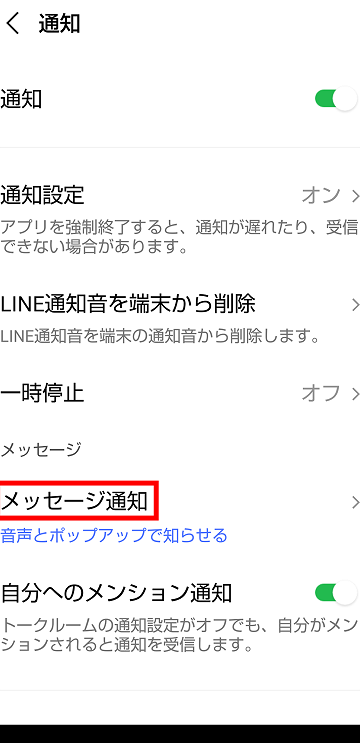
設定画面が表示されたら、通知という項目を探します。これをタップすると、さらに詳細な通知設定の画面に移動します。
手順3: 通知音を変更する
通知設定の画面から、通知音の項目を選択します。ここで、デフォルトの通知音から別の音に変更することができます。リストから好きな音を選択するか、新しい通知音を追加することも可能です。
手順4: カスタム通知音を追加する
新しい通知音を追加するには、通知音の項目からファイルから選択または記録から選択をタップします。ファイルから選択すると、デバイスに保存されている音楽や効果音から選ぶことができます。記録から選択すると、デバイスで録音した音を使用することができます。
手順5: 設定を保存する
通知音を選択したら、設定を保存します。画面下部の完了または保存ボタンをタップすることで、新しい通知音が適用されます。
| 項目 | 説明 |
|---|---|
| LINEアプリを開く | ホーム画面からLINEアプリをタップして開きます。 |
| 通知設定に進む | 設定画面から通知を選択します。 |
| 通知音を変更する | 通知設定から通知音を選択し、新しい音に変更します。 |
| カスタム通知音を追加する | ファイルから選択や記録から選択で新しい通知音を追加します。 |
| 設定を保存する | 新しい通知音を選択したら、完了または保存ボタンをタップします。 |
よくある質問
なぜAndroidでLINEの通知音を変更する必要があるのでしょうか?
通知音を変更することにより、ユーザーは特定のメッセージや通知を区別しやすくなります。特に、複数のアプリケーションや連絡先から通知が来ている場合、それぞれの通知音をカスタマイズすることで、重要度や緊急性を一聴して理解できます。さらに、個々の連絡先やグループに対して異なる通知音を設定することで、特定の人からのメッセージに迅速に反応することができます。
AndroidでLINEの通知音を変更する手順はどのようなものですか?
AndroidデバイスでLINEの通知音を変更するには、まずLINEアプリを開き、左上隅のメニューボタンをタップします。次に、設定 > 通知設定 > 通知音 の順に進みます。通知音のリストから好みのサウンドを選択したり、デバイスのサウンドライブラリからカスタムサウンドを追加することもできます。
Androidで特定の連絡先のLINE通知音を設定することは可能ですか?
はい、AndroidでLINEの通知音を特定の連絡先ごとに設定することは可能です。まずはLINEアプリを開き、チャットリストから連絡先をタップします。プロフィール画面で右上隅のメニューボタンをタップし、設定 > 通知音 の順に進みます。この画面で、その連絡先用の通知音を選択できます。
カスタムの通知音をAndroidのLINEに追加するにはどうすればよいですか?
カスタム通知音をAndroidのLINEに追加するには、まずサウンドファイル(通常はMP3またはWAV形式)をデバイスに保存します。LINEアプリを開き、設定 > 通知設定 > 通知音 の順に進み、カスタム音を選択します。次に、デバイスからサウンドファイルを選択し、通知音として設定します。サウンドファイルの形式や長さに注意を払うことが重要です。