無料でiPodに曲を入れる方法!簡単ステップで音楽を楽しもう
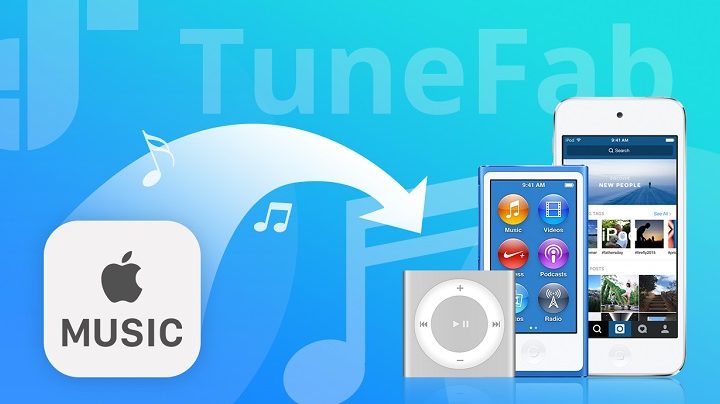
無料でiPodに曲を入れて音楽を楽しむ方法は、多くの音楽愛好家にとって魅力的な選択肢です。iPodは、その優れた品質と携帯性で長年愛されてきたデバイスですが、音楽を追加するプロセスは desconocido であるため、一部の人々にとって障壁になることがあります。しかし、実際には非常に簡単で、あらかじめ準備すれば、数分で自分のライブラリをiPodに同期させることができます。本記事では、iPodに曲を入れるための基本的な手順を紹介し、あなたの音楽ライフをより豊かにする方法をお伝えします。
無料でiPodに曲を入れるための基本ステップ
無料でiPodに曲を入れるには、簡単なステップに従うことで、好きな音楽を楽しむことができます。ここでは、その手順を詳しく説明します。
iPodを初めて設定する方法
初めてiPodを使用する際には、以下の手順で設定を行ってください。
- 充電する: iPodをUSBケーブルを使ってコンピュータや電源に接続し、充電します。
- iTunesをダウンロードする: まだiTunesをインストールしていない場合は、Appleの公式ウェブサイトからダウンロードします。
- iPodを接続する: USBケーブルでiPodをコンピュータに接続します。
- iTunesで認識する: iPodが認識されたら、iTunesの「デバイス」セクションでiPodを選択します。
- 設定を行う: 「サウンド設定」や「ウェブ設定」など、必要な設定を行います。
| ステップ | 手順 |
|---|---|
| 1 | 充電する |
| 2 | iTunesをダウンロードする |
| 3 | iPodを接続する |
| 4 | iTunesで認識する |
| 5 | 設定を行う |
無料音楽をダウンロードする方法
無料で音楽をダウンロードするには、信頼性の高いウェブサイトやアプリを活用します。以下に、安全な方法をいくつか紹介します。
- Bandcamp: 独立アーティストが音楽を無料で提供しています。アーティストのページから音楽をダウンロードできます。
- SoundCloud: さまざまなアーティストが音楽を無料で公開しています。音楽をストリーミングするか、ダウンロードできます。
- Free Music Archive: 非営利の組織が提供する音楽アーカイブで、 Various Licenseの音楽をダウンロードできます。
- ccMixter : Creative Commonsライセンスの音楽が無料で利用できます。
| ウェブサイト | 特徴 |
|---|---|
| Bandcamp | 独立アーティストの音楽 |
| SoundCloud | 多様なアーティストが公開 |
| Free Music Archive | 非営利組織が提供 |
| ccMixter | Creative Commonsライセンス |
iPodに曲を同期する方法
ダウンロードした曲をiPodに同期するには、以下の手順を.follow行います。
- iPodを接続する: USBケーブルでiPodをコンピュータに接続します。
- 音楽ファイルをiTunesに追加する: ダウンロードした音楽ファイルをiTunesのライブラリにドラッグします。
- 同期設定を行う: iTunesでiPodを選択し、「ファイル共有」のタブで同期したい音楽を選択します。
- 同期を開始する: 「同期」ボタンをクリックして、曲をiPodに転送します。
| ステップ | 手順 |
|---|---|
| 1 | iPodを接続する |
| 2 | 音楽ファイルをiTunesに追加する |
| 3 | 同期設定を行う |
| 4 | 同期を開始する |
iPodで音楽を再生する方法
iPodでダウンロードした音楽を再生するには、以下の手順で操作します。
- ホーム画面から「ミュージック」を選択する: iPodのホーム画面から「ミュージック」アプリを開きます。
- プレイリストやアルバムを選択する: 画面下部のタブからプレイリストやアルバムを選択します。
- 音楽を再生する: 選択した曲やアルバムから、再生したい曲をタップします。
- コントロールを利用する: 画面下部の再生コントロール(再生/一時停止、スキップ、巻き戻し)をタップして、音楽を操作します。
| ステップ | 手順 |
|---|---|
| 1 | ホーム画面から「ミュージック」を選択する |
| 2 | プレイリストやアルバムを選択する |
| 3 | 音楽を再生する |
| 4 | コントロールを利用する |
iPodのバッテリーを節約する方法
iPodのバッテリーを長持ちさせるためには、以下のような方法を実践すると良いでしょう。
- スリープモードを活用する: iPodを一定時間使用せずに放置すると、自動的にスリープモードに切り替わります。
- 画面の明るさを調節する: 画面の明るさを適度に下げることで、バッテリーの消費を抑えることができます。
- 不要なアプリを削除する: 必要でないアプリは削除し、メモリの使用を最適化します。
- Wi-Fiをオフにする: Wi-Fiが不要な場合は、設定でオフにするとバッテリーの消費を抑えられます。
- 音量を適度に調節する: 音量を最大に設定するとバッテリーの消費が増加するため、適度な音量に調節します。
| ステップ | 手順 |
|---|---|
| 1 | スリープモードを活用する |
| 2 | 画面の明るさを調節する |
| 3 | 不要なアプリを削除する |
| 4 | Wi-Fiをオフにする |
| 5 | 音量を適度に調節する |
よくある質問
無料の音楽をiPadに転送する方法は?
無料でiPodに音楽を入れることは、実はとても簡単で、Űber简单的工序で実現できます。まず、パソコンに無料の音楽ソフトウェア、例えばVLCメディアプレーヤーやAIMPをインストールします。次に、iPodをパソコンに接続し、該当のソフトウェアを開き、音楽ファイルをドラッグアンドドロップでiPodに転送します。このプロセスは、有料のiTunesやApple Musicを使わなくても行えるので、特に経済的に余裕がない学生や音楽愛好家には非常に便利です。
どのフォーマットの音楽がiPodと互換性がありますか?
iPodは複数のオーディオフォーマットに対�其中、最も一般的なものとしてMP3, AAC, WAV, AIFFがあります。これらのフォーマットは、ほとんどすべての無料音楽ダウンロードサイトや個人的な音楽コレクションで利用できます。ただし、一部の無圧縮フォーマット(例えばFLAC)は、デバイスのストレージを多く消費する可能性があるため、これらのフォーマットをiPodに転送する際は、事前にファイルのサイズとデバイcestorの残り容量を確認することをお勧めします。また、可能であればファイルをMP3やAACに変換することも考えてみてください。
複数のiPodに同じ音楽を転送できますか?
はい、複数のiPodに同じ音楽を転送することは可能です。ただし、各iPodは別々に接続し、手動で音楽を転送する必要があります。この作業は少し時間がかかるかもしれませんが、一度に複数のデバイスを接続して同時に転送するには専用のハードウェア(例えばUSBハブ)が必要になるため、コストがかかる可能性があります。また、一部の音楽ファイルにはDRM保護が施されている場合があり、そのようなファイルは特定のデバイスにのみ転送できることがあります。
音楽をiPodからパソコンに転送することはできますか?
はい、音楽をiPodからパソコンに転送することは可能です。この操作は、特に音楽ファイルを失う虞がある場合や、別のパソコンで同じ音楽コレクションを利用したい場合に役立ちます。iPodをパソコンに接続し、エクスプローラーや専用のソフトウェア(例えばiPod Extractor)を使用して、音楽ファイルをドラッグアンドドロップでパソコンに転送します。ただし、一部の音楽ファイルにはDRM保護が施されている場合があり、そのようなファイルは転送できないことがあります。したがって、DRM保護が適用されている音楽を転送する予定がある場合は、事前に該当のファイルが転送可能かどうかを確認することをお勧めします。