Androidの画面が真っ暗!原因と対処法を総まとめ
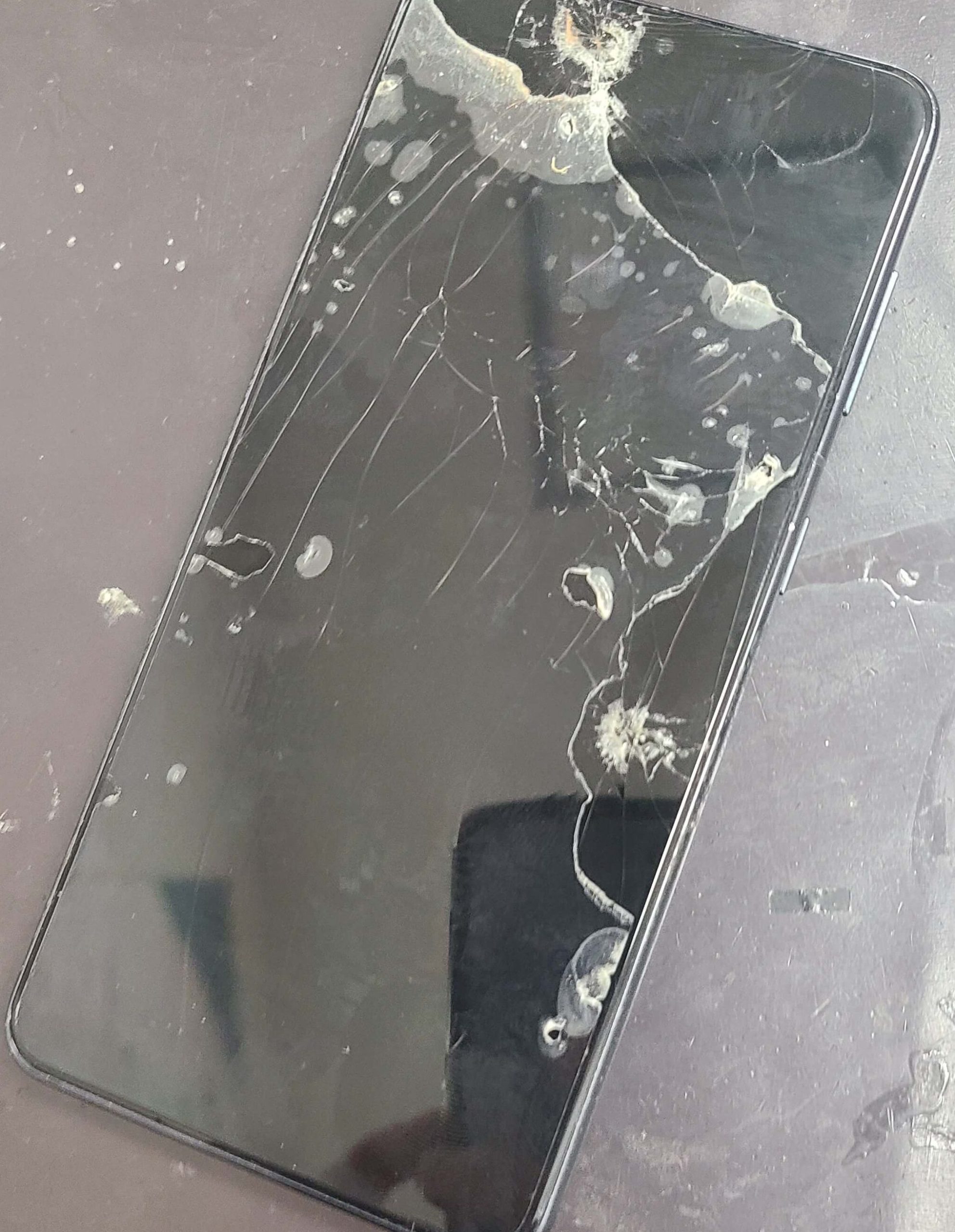
Androidの画面が真っ暗になってしまうと、突然不便な状況に陥ります。スマートフォンは日々の生活に欠かせないツールであり、画面が表示されなければ、連絡や情報の確認などが困難になります。この記事では、Androidの画面が真っ暗になってしまう主な原因と、その対処法を詳しく解説します。バッテリーの問題から画面の故障まで、様々な可能性を考慮し、効果的な解決策を提案します。
Androidの画面が真っ暗になる原因と対処法を詳しく解説
Androidの画面が真っ暗になる原因は多岐にわたりますが、さまざまな対処法があります。本記事では、原因と対処法を詳しく解説し、問題を解決するためのガイドラインを提供します。
原因1: バッテリーが完全に放電している
バッテリーが完全に放電している場合は、画面が真っ暗になる原因の一つです。この状態では、バッテリーが最低限の電力すら提供できないため、端末が起動しません。 対処法: 1. バッテリーを充電するため、充電器を接続してください。 2. 15分以上充電してから、再度起動してみてください。 3. それでも起動しない場合は、バッテリーの状態を確認し、必要に応じて交換することを検討してください。
| 対処法 | 詳細 |
|---|---|
| 充電器を接続する | 必ず純正の充電器を使用し、ケーブルの接続も確実に行う |
| 15分以上充電する | バッテリーが放電している場合、充電が完了するまで少し時間がかかる |
| バッテリーの状態確認 | バッテリーの寿命や状態が悪化している可能性がある |
原因2: ソフトウェアの不具合
ソフトウェアの不具合も、画面が真っ暗になる原因の一つです。特に、最近アプリをインストールしたり、システムアップデートを行った後に問題が発生することが多いです。 対処法: 1. セーフモードで起動して、最近インストールしたアプリが原因かどうかを確認します。 2. 必要に応じて、問題のアプリをアンインストールします。 3. システムのリセットや工場出荷時の状態に戻すことを検討します。
| 対処法 | 詳細 |
|---|---|
| セーフモードでの起動 | 通常の起動とは異なる方法で端末を起動し、最近インストールしたアプリの影響を確認 |
| 問題のアプリのアンインストール | 問題のアプリを削除することで、端末の正常な動作を回復させる |
| システムのリセット | データが初期状態に戻るため、重要なデータは必ずバックアップを取る |
原因3: 表示設定の問題
表示設定が不適切に設定されている場合、画面が真っ暗になることがあります。特に、スリープモードの設定や画面の明るさが低すぎると、画面が見えにくくなる可能性があります。 対処法: 1. 設定メニューから、表示設定を確認します。 2. スリープモードの設定を確認し、必要に応じて変更します。 3. 画面の明るさを調整して、適切なレベルに設定します。
| 対処法 | 詳細 |
|---|---|
| 表示設定の確認 | 設定メニューから表示に関連する項目を確認し、適切な設定に調整 |
| スリープモードの設定変更 | スリープモードの設定が短すぎると、画面がすぐに消えてしまう可能性がある |
| 画面の明るさ調整 | 明るさが低すぎると画面が見えにくくなるため、適切な明るさに設定 |
原因4: ハードウェアの故障
ハードウェアの故障も、画面が真っ暗になる原因の一つです。特に、画面自体やディスプレイコネクタに問題がある場合、画面が表示されないことがあります。 対処法: 1. 画面やディスプレイコネクタの物理的な損傷を確認します。 2. 必要に応じて、修理や交換を検討します。 3. 専門家に相談する場合は、信頼できる修理業者を利用することをおすすめします。
| 対処法 | 詳細 |
|---|---|
| 物理的な損傷の確認 | 画面やディスプレイコネクタにひび割れや摩耗がないかを確認 |
| 修理や交換の検討 | 物理的な損傷がある場合は、修理や交換が必要になる場合がある |
| 専門家に相談 | 信頼できる修理業者を利用し、適切なアドバイスや修理を受ける |
原因5: ソフトウェアの不具合によるリブートループ
リブートループ(再起動の繰り返し)は、ソフトウェアの不具合が原因で発生する問題の一つです。この状態では、端末が正常に起動せず、画面が真っ暗になることがあります。 対処法: 1. ハードリセット(強制再起動)を行って、端末をリセットします。 2. 必要に応じて、システムのリカバリモードにアクセスし、問題を解決します。 3. 工場出荷時の状態に戻すことを検討します。
| 対処法 | 詳細 |
|---|---|
| ハードリセットの実行 | ボリュームボタンと電源ボタンを同時に長押しして、端末をリセット |
| システムのリカバリモードへのアクセス | リカバリモードから端末の初期化やシステムの更新を行う |
| 工場出荷時の状態に戻す | データが初期状態に戻るため、重要なデータは必ずバックアップを取る |
よくある質問
Androidの画面はなぜ真っ暗になるのでしょうか?
Androidの画面が真っ暗になる原因はいくつかあります。最も一般的な原因はバッテリーの消耗や画面の輝度設定が関係しています。バッテリーが完全に切れている場合や、輝度設定が最低限に下げられていると、画面が真っ暗に見えることがあります。また、OSの不具合やハードウェアの故障も考えられる原因です。OSのアップデートに問題がある場合や、ディスプレイや画面コントローラーの故障が起きた場合も、画面が真っ暗になることがあります。
Androidの画面が真っ暗になった場合、どのような初期対処方法がありますか?
Androidの画面が真っ暗になった場合の初期対処方法にはいくつかの手順が含まれます。まず、バッテリーの充電を試みてください。充電ケーブルとアダプターが正しく接続されていることを確認し、可能であれば別のケーブルやアダプターで充電を試みてみてください。次に、電源ボタンと音量ボタンを同時に長押しすることで、強制シャットダウンや再起動を行ってみてください。これらの方法で問題が解決しない場合は、リカバリーモードに入り、工場出荷時の設定に戻すことを検討してください。
Androidの画面が真っ暗になった場合、リカバリーモードの利用は有効でしょうか?
はい、Androidの画面が真っ暗になった場合、リカバリーモードを活用することは非常に有効です。リカバリーモードでは、工場出荷時の設定に戻すやキャッシュパーティションのクリアなどの機能を使用できます。これらの操作は、OSの不具合やアプリの問題を解決するのに役立ちます。ただし、工場出荷時の設定に戻すと、端末内のデータがすべて削除されますので、重要なデータはあらかじめバックアップを取っておくことを強く推奨します。
Androidの画面が真っ暗になった場合、専門家のサポートを受けるべきでしょうか?
Androidの画面が真っ暗になった場合、初期対処方法やリカバリーモードでの解決が難しい場合、専門家のサポートを受けることをお勧めします。特に、ハードウェアの故障が疑われる場合は、専門家の診断と修理が必要になる可能性が高くなります。信頼できる修理サービスや、メーカーのサポート窓口に連絡し、詳細な状況を説明してサポートを求めることで、より適切な対応が期待できます。また、修理の際には保証期間の確認も忘れずに済ませてください。