PS4をパソコンの画面として使う方法!簡単設定
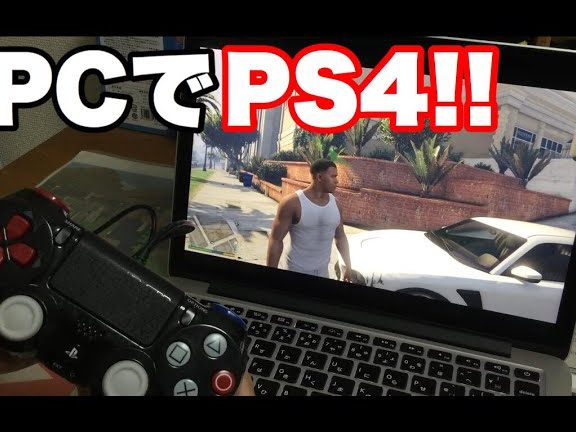
PS4をパソコンの画面として利用することで、より快適なゲーム体験を楽しむことができます。本記事では、PS4をパソコンのディスプレイとして設定する簡単な方法を紹介します。必要な機器やソフトウェア、設定手順を詳しく解説し、トラブルシューティングのポイントもお伝えします。PS4の映像を大画面で楽しみたい方や、プレイ環境をより快適にしたい方にとって、役立つ情報が満載です。さっそく、設定方法を見ていきましょう。
PS4をパソコンの画面として使う方法!簡単設定
PS4をパソコンの画面として使用することで、より大きな画面でゲームを楽しむことができます。設定は簡単で、誰でも簡単に実現できます。以下に、PS4をパソコンの画面として使用するための手順を詳しく説明します。
必要なデバイスとソフトウェア
PS4をパソコンの画面として使用するためには、以下のデバイスとソフトウェアが必要です。
- PS4
- パソコン(WindowsかMac)
- HDMIケーブル(オプション)
- PS4 Remote Playアプリ(無料)
これらのデバイスとソフトウェアを用意すれば、すぐに設定を始めることができます。
PS4 Remote Playアプリのインストール方法
PS4 Remote Playアプリをインストールすることで、パソコンからPS4を制御できるようになります。以下に、アプリのインストール方法を説明します。
- パソコンでPlayStation公式ウェブサイト(https://www.playstation.com/)にアクセスします。
- 「サポート」をクリックし、「Remote Play」を選択します。
- 「PC用Remote Play」をクリックし、ダウンロードページへ移動します。
- 自分のパソコンに適したバージョン(Windows用かMac用)をダウンロードします。
- ダウンロードしたファイルをダブルクリックしてインストールを開始します。
- インストールが完了したら、アプリを起動します。
以上で、PS4 Remote Playアプリのインストールは完了です。
PS4とパソコンの接続方法
PS4とパソコンを接続することで、パソコンの画面でPS4の映像を表示让パソコンからPS4を制御できるようになります。以下に、PS4とパソコンの接続方法を説明します。
- PS4 Remote Playアプリを起動します。
- アプリ内で、自分のPlayStation Network (PSN) アカウントにログインします。
- パソコンがWi-Fiに接続されていることを確認します。Wi-Fiの接続が不安定な場合は、有線接続を使用することをおすすめします。
- 「PS4を検索」をクリックします。アプリがネットワーク内のPS4を検索し、一覧に表示します。
- 接続したいPS4を選択し、画面の指示に従って接続を完了します。
以上で、PS4とパソコンの接続は完了です。
設定の詳細説明
PS4をパソコンの画面として使用するための設定には、いくつかの詳細な手順が必要です。以下に、詳細な設定方法を説明します。
- PS4 Remote Playアプリで接続が完了したら、アプリ内の「設定」プロンプトに従って設定を進めます。
- 「解像度」を選択します。一般的には、「フルHD (1080p)」を推奨しますが、ネットワークの接続状況によっては、低い解像度を選択する必要があります。
- 「フレームレート」を選択します。通常は「60fps」を推奨しますが、ネットワークの接続状況によっては、30fpsを選択する必要があります。
- 「音声設定」を選択します。ヘッドフォンを使用する場合は、「ヘッドセット」を選択します。スピーカーを使用する場合は、「スピーカー」を選択します。
- 「リモコン設定」を選択します。DualShock 4コントローラーを使用する場合は、「DualShock 4」を選択します。キーボードとマウスを使用する場合は、「キーボードとマウス」を選択します。
以上で、PS4をパソコンの画面として使用するための設定は完了です。
トラブルシューティングと注意点
PS4をパソコンの画面として使用する際に、トラブルが発生する場合があります。以下に、トラブルシューティングと注意点を説明します。
- 接続がうまくいかない場合:パソコンとPS4が同じネットワークに接続されていることを確認してください。
- 映像や音声が遅延する場合:Wi-Fi接続の速度を確認し、可能であれば有線接続を使用してください。
- 映像の画質が悪い場合:解像度を下げて試してみてください。
- コントローラーの応答が遅い場合:コントローラーの設定を見直し、必要に応じて接続を再試行してください。
- セキュリティ設定:ファイアウォールやアンチウイルスソフトウェアが接続を妨げている場合があります。必要に応じて、これらの設定を調整してください。
これらの注意点に従うことで、トラブルを避けることができます。
| 項目 | 詳細 |
|---|---|
| デバイス | PS4、パソコン、HDMIケーブル(オプション) |
| ソフトウェア | PS4 Remote Playアプリ |
| 接続方法 | Wi-Fi或いは有線接続 |
| 設定項目 | 解像度、フレームレート、音声設定、リモコン設定 |
| 注意点 | ネットワーク接続、映像画質、コントローラー応答、セキュリティ設定 |
よくある質問
PS4をパソコンの画面として使用するにはどのような準備が必要ですか?
PS4をパソコンの画面として使用するためには、いくつかの準備が必要です。まず、PS4とパソコンをWi-Fiまたはイーサネットで接続する必要があります。PlayStation公式アプリ「Remote Play」をパソコンにインストールすることも不可欠です。さらに、パソコンのスペックが最低要件を満たしていることも確認してください。これらの準備を整えることで、スムーズに設定を進めることが可能です。
PS4をパソコンの画面として使用するための具体的な設定手順は?
PS4をパソコンの画面として使用するための具体的な設定手順は以下の通りです。まず、PlayStation公式アプリ「Remote Play」をパソコンにインストールします。次に、PS4の設定メニューから「リモートプレイ接続設定」を有効にします。その後、パソコンで「Remote Play」アプリを起動し、PS4にログインします。パソコンの画面にPS4の画面が表示されたら、ゲームやアプリの操作が可能となります。
PS4をパソコンの画面として使用する際のパフォーマンス問題を解決する方法は?
PS4をパソコンの画面として使用する際、パフォーマンス問題が発生する場合があります。解決方法としては、まずWi-Fi接続の安定性を確認し、必要に応じてイーサネット接続に切り替えることを推奨します。また、パソコンのスペックが不足している場合は、解像度やフレームレートを下げることも有効です。「Remote Play」アプリの設定でこれらのパラメータを調整することで、パフォーマンスを改善できます。
PS4をパソコンの画面として使用する際のセキュリティ対策は?
PS4をパソコンの画面として使用する際、セキュリティに関する対策も重要です。PS4とパソコンの接続にはパスワードを使用し、不正アクセスを防ぐことが推奨されます。また、パソコンには最新のセキュリティソフトをインストールし、定期的に更新を行うことが重要です。ネットワーク設定では、ファイアウォールを有効にして不審な通信をブロックすることも有効です。これらの対策を講じることで、より安全にリモートプレイを利用できます。