YouTube画面をロックする方法!Androidで誤操作防止
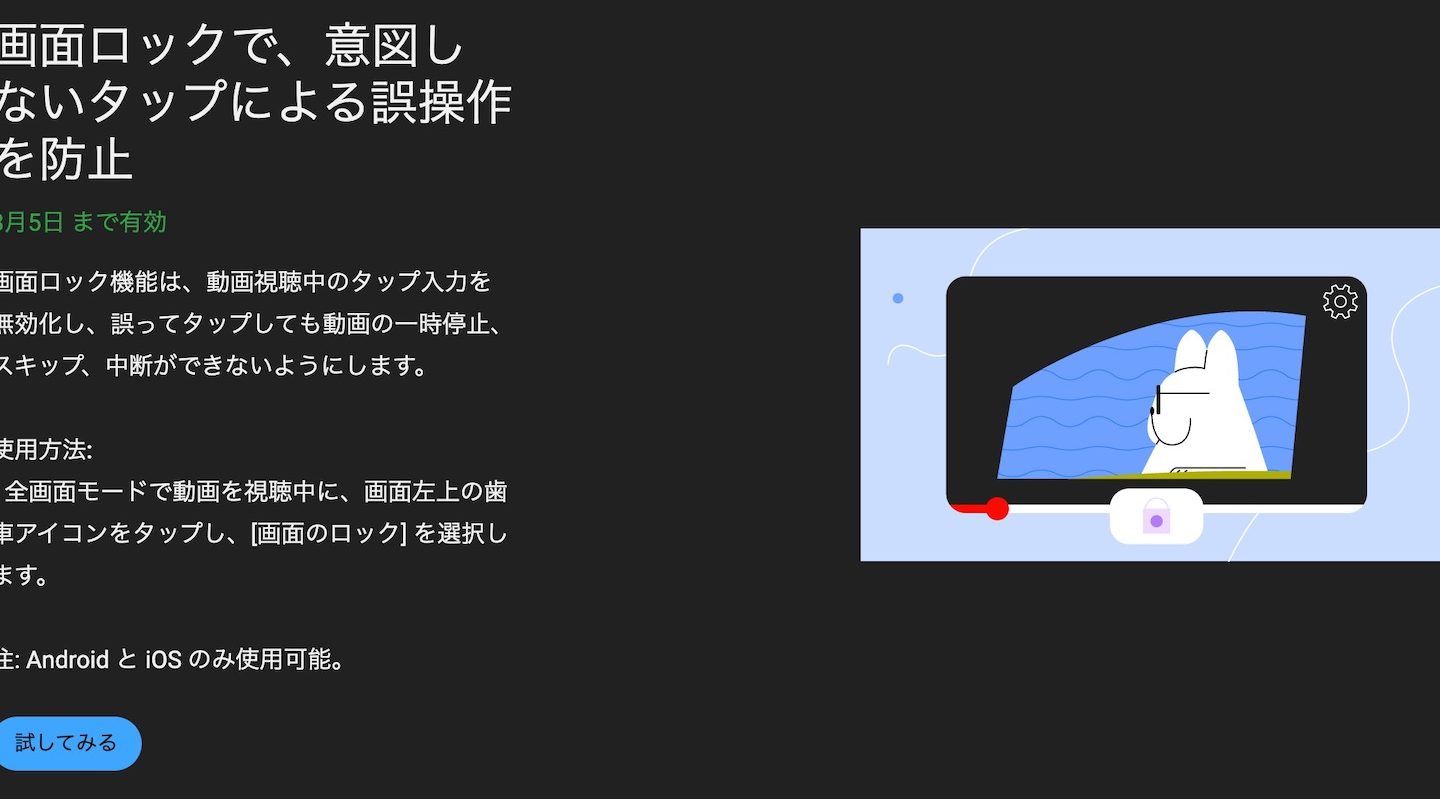
YouTubeの画面をロックする方法は、Androidユーザーにとって非常に役立つテクニックです。誤操作を防ぎ、子供が動画を勝手に変更したり、画面が勝手にスールしたりするのを防ぐことができます。本記事では、簡単な手順でYouTubeアプリの画面を固定する方法を解説します。これにより、快適で安全な視聴体験を得ることができます。また、他の便利な設定や機能についても紹介します。
YouTube画面をロックする方法!Androidで誤操作防止
YouTubeの画面をロックすることで、Androidデバイスでの誤操作を防ぎ、より安全に動画を視聴できます。以下に、異なる方法を使ってYouTubeの画面をロックする手順を紹介します。
YouTube画面をロックする基本的な方法
YouTubeの画面をロックする基本的な方法は、Androidデバイスの設定から「スクリーンピンニング」機能を使用することです。以下の手順で設定できます。
- 設定アプリを開きます。
- 「セキュリティ」または「セキュリティとロケーション」を選択します。
- 「スクリーンピンニング」をタップします。
- 「スクリーンピンニングの使用」のスイッチをオンにします。
- YouTubeアプリを開き、視聴したい動画を選択します。
- ホームボタンを長押しすると、スクリーンピンニングが有効になります。
- スクリーンピンニングを解除するには、 Почаще オプションキーを2回押し、確認画面で「ピン留めを解除」を選択します。
YouTube画面を固定する他の方法
YouTubeアプリ自体にも、画面を固定するための機能があります。以下の手順で設定できます。
- YouTubeアプリを開き、視聴したい動画を選択します。
- 動画再生中に、右下の三点アイコン(縦並び)をタップします。
- 「画面上部に固定」を選択します。
- この設定により、他のアプリを開いても動画が再生し続け、画面が自動的に最小化されます。
- 画面をタップして動画を前面に表示したり、動画を停止したりすることができます。
画面ロック時の注意点
YouTube画面をロックする際は、以下の注意点を守ることで、より安全且つ快適な環境を作ることができます。
- スクリーンピンニングを解除する方法を忘れないようにしましょう。ホームキーを2回タップする方法を覚えておくことが重要です。
- 画面を固定した状態で、他のアプリへのアクセスが制限されるため、必要な操作を事前に確認しておきましょう。
- 誤操作を防ぐために、画面ロックを設定した後は、デバイスを子供に渡す前にテストしてみましょう。
- バッテリー消費が増える可能性があるため、バッテリー状態に注意しましょう。
- 定期的に設定を見直し、必要に応じて変更を行いましょう。
スクリーンピンニングの利点
スクリーンピンニングは、以下の利点があります。
- 誤操作防止:子供や誤操作の可能性がある人に対して、特定のアプリや画面の使用を固定できます。
- プライバシー保護:他人にデバイスを渡す際に、特定のアプリや画面だけを使用可能にできます。
- 集中力向上:特定のタスクに集中するために、他のアプリへのアクセスを制限できます。
スクリーンピンニングの欠点
スクリーンピンニングには、以下の欠点があります。
- アクセス制限:他のアプリや機能にアクセスできないため、 multitasking が困難になります。
- 設定の複雑さ:スクリーンピンニングを設定したり解除したりする手順が複雑で、初心者には戸惑う可能性があります。
- バッテリー消費:画面を固定することで、バッテリー消費が増加する可能性があります。
| 方法 | 手順 | 利点 | 欠点 |
|---|---|---|---|
| スクリーンピンニング |
|
|
|
| YouTubeアプリの固定機能 |
|
|
|
よくある質問
YouTube画面をロックするアプリはありますか?
YouTube画面をロックするための専用アプリは、Play ストアで複数見つけることができます。例えば、「Screen Freeze」や「Anti-Skip Lock Screen」などが人気があります。これらのアプリは、YouTube再生中に画面のタッチ機能を無効にすることで、誤操作を防ぎます。アプリの設定では、ロック解除の方法やロック画面のカスタマイズも可能なので、自分の使い方に合わせて調整できます。
YouTubeの画面ロック機能は標準でありますか?
YouTubeアプリ自体は、標準的な画面ロック機能を提供していません。しかし、Androidの設定やサードパーティ製アプリを使用することで、YouTubeの画面をロックすることが可能です。例えば、Androidの「 kişilerの機能」や「デジタルウェルビーイング」で、アプリの使用時間制限や通知の制限設定を活用することができます。これらの機能を使って、YouTubeの使い方をより安全に制御できます。
YouTubeを表示している時に画面をタッチできないようにするにはどうすればよいですか?
YouTubeを表示している時に画面をタッチできないようにするには、いくつかの方法があります。1つ目の方法は、サードパーティ製の画面ロックアプリをインストールすることです。これらのアプリは、Bluetoothの接続状態や特定のジェスチャーで自動的に画面をロックすることができます。2つ目の方法は、Androidのデジタルウェルビーイング機能を使用することです。この機能では、特定のアプリの使用中に画面をロックしたり、通知を無効にしたりすることができます。
YouTube画面のロックが解除できない場合、どうすればよいですか?
YouTube画面のロックが解除できない場合、まずは使用している画面ロックアプリの設定を確認してください。アプリの設定でロック解除方法を確認し、正しく手順を踏んでいるかどうかを確認してください。それでも解除できない場合は、アプリの最新バージョンに更新するか、アプリを再インストールしてみることをおすすめします。それでも問題が解決しない場合は、アプリのサポートに連絡することも1つの方法です。Androidの設定やネイティブ機能を使用している場合は、端末の再起動やリセットを試みてください。