iPhoneとPC間でファイルをWi-Fi転送する方法!
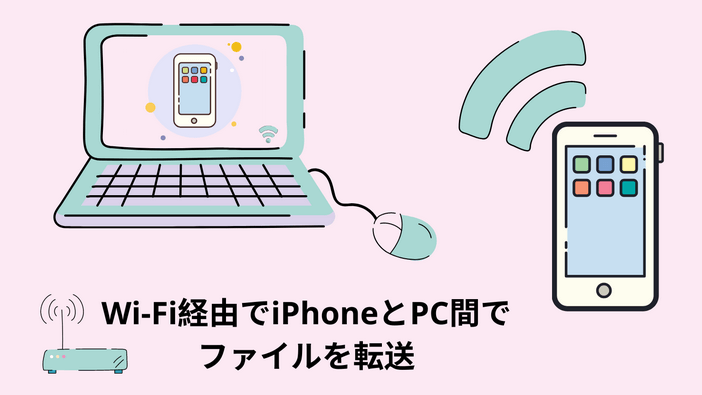
iPhoneとPCの間でファイルをWi-Fiを使って転送することは、非常に便利な機能です。これにより、ケーブルに煩わされることなく、写真、音楽、文書など、さまざまなデータを簡単に共有できます。特に、外出先やケーブルを持ち歩くのが面倒な場合、Wi-Fi転送は欠かせないツールとなります。本記事では、iPhoneとPCの間でファイルをWi-Fiを通じて転送する具体的な手順を詳しく解説します。これにより、ユーザーの方々がより効率的にデータを管理できるようになることを目指しています。
iPhoneとPC間でファイルをWi-Fi転送する基本手順
iPhoneとPC間でファイルをWi-Fi転送する方法には、いくつかのオプションがあります。この記事では、主にAppleのAirDrop、サードパーティ製アプリ、およびウェブベースのサービスを使用した方法を紹介します。これらの方法は、ファイルの種類や転送速度、セキュリティ要件によって選択するべき最適な方法が異なります。
1. AirDropを使用する
iPhoneとPCの両方がAppleの製品であり、同じWi-Fiネットワークに接続されている場合、AirDropを使用してファイルを転送できます。AirDropは、BluetoothとWi-Fiを利用してファイルを直接転送する機能です。
手順:
- iPhoneとPCの両方でWi-FiとBluetoothをオンにします。
- iPhoneでAirDropを有効にします。
- iPhoneから転送したいファイルを開き、共有ボタンをタップします。
- デバイスリストからPCを選択します。
- PCで通知を受け取り、転送を承認します。
- ファイルがPCに保存されます。
2. サードパーティ製アプリを使用する
Apple製品以外のPCを使用している場合や、より高度な機能が必要な場合は、サードパーティ製のファイル転送アプリを使用できます。代表的なアプリにはPushbulletやSend Anywhereなどがあります。
手順 (Pushbulletを使用した例):
- iPhoneとPCの両方でPushbulletアプリをインストールします。
- 同じアカウントでログインします。
- iPhoneで転送したいファイルを開き、共有ボタンをタップします。
- Pushbulletを選択し、デバイスリストからPCを選択します。
- PCで通知を受け取り、転送を承認します。
- ファイルがPCに保存されます。
3. ウェブベースのサービスを使用する
ウェブベースのサービスを使用することで、どこからでもファイルを転送できます。代表的なサービスにはGoogle DriveやDropboxなどがあります。
手順 (Google Driveを使用した例):
- iPhoneとPCの両方でGoogle Driveアプリをインストールします。
- 同じGoogleアカウントでログインします。
- iPhoneで転送したいファイルを開き、共有ボタンをタップします。
- Google Driveを選択します。
- PCでGoogle Driveにアクセスし、転送されたファイルをダウンロードします。
4. セキュリティとプライバシーの考慮事項
ファイル転送時にセキュリティとプライバシーを保つことは重要です。特に機密性の高いデータを転送する場合は、以下のような注意点を守ることが推奨されます。
- 暗号化: 可能な場合は、転送したファイルを暗号化して送信します。
- 信頼できるサービス: サードパーティ製アプリやウェブサービスを選ぶ際は、信頼できるセキュリティレポートを持つサービスを選択します。
- ネットワーク: 公衆のWi-Fiネットワークを使用する場合は、データが傍受される可能性があるため、可能な限りプライベートなWi-Fiネットワークを使用します。
5. コンフィグレーションとTroubleshooting
ファイル転送中に問題が発生した場合の対処法をいくつか紹介します。
- Wi-Fiの設定: iPhoneとPCが同じWi-Fiネットワークに接続されていることを確認します。
- Bluetoothの設定: AirDropを使用する場合は、Bluetoothがオンになっていることを確認します。
- Appの更新: 使用しているアプリが最新のバージョンであることを確認します。
- Firewallの設定: PCのファイアウォールがファイル転送をブロックしていないことを確認します。
- 再起動: iPhoneやPCを再起動して、問題が解消するか確認します。
| 方法 | 利点 | 欠点 |
|---|---|---|
| AirDrop | シンプルで高速 | Apple製品に限る |
| サードパーティ製アプリ (Pushbullet) | 複数のデバイスに対応 | アプリの信頼性に依存 |
| ウェブベースのサービス (Google Drive) | どこからでもアクセス可能 | インターネット接続が必要 |
| セキュリティとプライバシー | 暗号化可能、信頼できるサービス | セキュリティ設定が必要 |
| コンフィグレーションとTroubleshooting | 問題解決の手順 | 設定の確認が必要 |
よくある質問
iPhoneとPC間でファイルをWi-Fi転送するための基本的な手順は?
iPhoneとPC間でファイルをWi-Fi転送する基本的な手順は、まず両方のデバイスを同じWi-Fiネットワークに接続することから始まります。次に、ファイル転送アプリケーション、例えばAirMore、Shareit、またはGoodReaderなどのアプリをiPhoneにインストールします。これらのアプリは、安全な接続を確立し、ファイルを転送するために必要なツールを提供します。アプリの指示に従って、PCに対してサーバーモードを有効にし、指定されたアドレスにアクセスします。これにより、ファイルの双方向転送が可能になります。
Wi-Fi転送中にファイルが失われたり、転送が失敗する場合の対処法は?
Wi-Fi転送中にファイルが失われたり、転送が失敗する場合、いくつかの対処法があります。まずは、両方のデバイスが安定したWi-Fi接続に接続されていることを確認してください。次に、ファイル転送アプリケーションの最新バージョンに更新しているかどうかを確認し、必要であれば更新します。また、転送中は電源が切れないよう注意し、バッテリーが十分にあることを確認することも重要です。それでも問題が解決しない場合は、アプリケーションの設定をリセットしてみたり、異なる転送アプリケーションを試してみるのも一つの方法です。
iPhoneとPC間で大きなファイルを転送する際に注意すべき点は?
iPhoneとPC間で大きなファイルを転送する際には、いくつかの点に注意する必要があります。まず、同じWi-Fiネットワークに接続されていても、ネットワークの速度や安定性が低い場合、ファイル転送に時間がかかったり、途中で失敗する可能性があります。そのため、できるだけ高速で安定したWi-Fi環境を選ぶことが重要です。また、転送中は他のネットワークトラフィックを最小限に抑えることが望ましいです。さらに、十分なストレージ容量が両方のデバイスに確保されていることを確認しましょう。これらの点に注意することで、スムーズなファイル転送が可能になります。
セキュリティ的な観点から、iPhoneとPC間でのWi-Fi転送にどのような対策が必要か?
セキュリティ的な観点から、iPhoneとPC間でのWi-Fi転送にはいくつかの対策が必要です。まず、転送を行う際は、信頼できるWi-Fiネットワークを使用することが重要です。公衆Wi-Fiやセキュリティが不明確なネットワークを使用すると、データが傍受されるリスクがあります。次に、ファイル転送アプリケーションが提供する暗号化機能を有効にすることで、データを保護することができます。また、転送を行う前に、ファイルにパスワードを設定することも有効です。さらに、転送後は転送履歴やキャッシュを削除し、不必要なデータが残らないようにしましょう。これらの対策を講じることで、安全にファイルを転送することができます。