ミラーリング対応スマホは?確認方法と使い方
スマートフォンのミラーリング対応は、画面をテレビやモニターに映し出す便利な機能です。しかし、すべてのスマートフォンがこの機能に対応しているわけではありません。本記事では、ミラーリング対応スマートフォンの確認方法から、実際にどのように利用するかまでを詳しく解説します。対応している機種の特定、必要な設定の手順、そして便利な使い方のヒントまで網羅しています。ミラーリングの可能性を最大限に活用し、より快適なデジタルライフを送るための情報を提供します。
ミラーリング対応スマホの確認方法と使い方
ミラーリングとは、スマートフォンの画面をテレビやモニターなどの大きなディスプレイに表示させるために使用される技術です。これにより、大画面で動画を視聴したり、プレゼンテーションを行ったりすることができます。ここでは、ミラーリング対応のスマートフォンの確認方法と具体的な使い方について詳しく説明します。
1. ミラーリング対応スマホの確認方法
スマートフォンがミラーリングに対応しているか確認するには、以下の手順を実行します。 1. 設定を開く: スマートフォンのホーム画面から「設定」アプリを開きます。 2. 接続または接続方法を探す: 「設定」メニュー内から「接続」や「接続方法」を選択します。 3. ワイヤレス表示またはミラーリングを探す: 「ワイヤレス表示」や「Mi ミラーリング」など、表示名は機種によって異なる場合があります。この項目が存在すれば、スマートフォンはミラーリングに対応しています。 4. 詳細情報の確認: さらに詳細情報が必要な場合は、「詳細設定」や「詳細情報」を選択し、対応している接続方式や必要なソフトウェアのバージョンを確認しましょう。
2. ミラーリングの接続方法
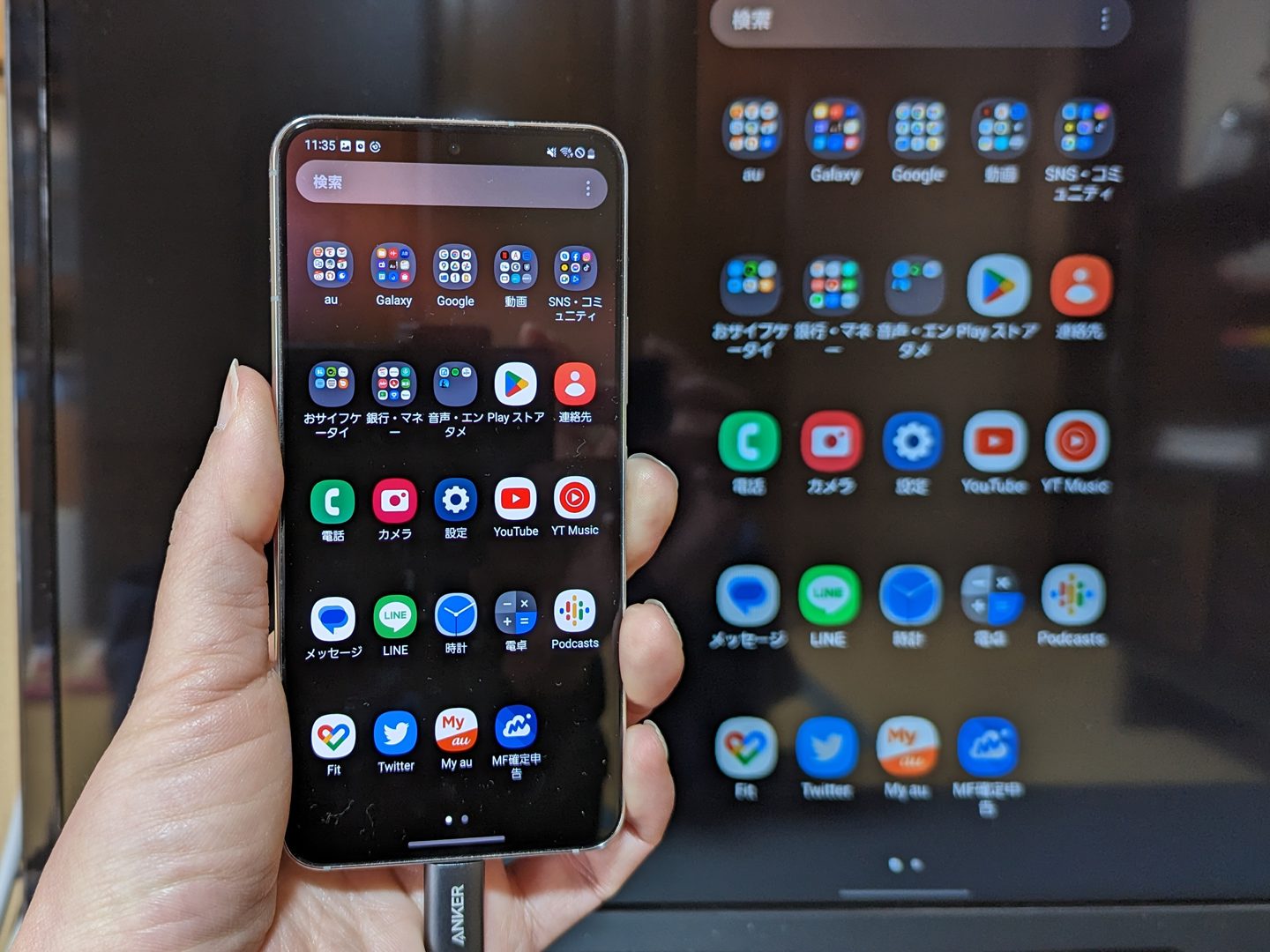
スマートフォンをミラーリングするには、以下の方法を使用できます。 1. ワイヤレス接続: これは最も一般的で便利な方法です。スマートフォンと受信機(テレビやモニター)が同じWi-Fiネットワークに接続されている必要があります。設定メニューから「ワイヤレス表示」や「Mi ミラーリング」を選択し、表示されている受信機に接続します。 2. 有線接続: 有線接続は安定性が高いですが、ケーブルが必要です。一般的にHDMIアダプターを使用して、スマートフォンとテレビを接続します。 3. 専用アプリを使用: サードパーティ製のアプリを使用することで、より柔軟なミラーリングが可能になります。これらのアプリはApp StoreやGoogle Playからダウンロードできます。
3. ミラーリングの使用シーン
ミラーリングは様々な場面で活用することができます。 1. プレゼンテーション: 会議や講義でスマートフォンの画面を大画面に投影することで、参加者全員に内容を効果的に伝えることができます。 2. 動画視聴: 家族や友人と一緒に大画面で動画を視聴したい場合に便利です。 3. ゲームプレイ: ゲームを大画面でプレイすることで、より迫力のある体験ができます。 4. 教育目的: 教育現場で教材を大画面に投影することで、生徒の理解を深めることができます。 5. ビジネス用途: クライアントにプレゼンテーションを披露する際や、遠隔地からの協働作業を行う際に役立ちます。
4. ミラーリングの注意点
ミラーリングを使用する際には、以下の注意点を守ることで、快適な使用が可能です。 1. ネットワーク環境: ワイヤレス接続を使用する場合は、安定したWi-Fi環境が必要です。ネットワークが不安定な場所では接続が途切れる可能性があります。 2. バッテリー消費: ミラーリングはバッテリーを消費しやすい機能です。長時間使用する場合は、充電器を接続しておくと安心です。 3. セキュリティ: 機密情報を含む画面を投影する際には、接続をプライベートに保つことが重要です。可能な限り、パスワード保護されたネットワークを使用しましょう。 4. 音声同期: 動画を視聴する際は、音声と映像の同期が重要です。同期がずれている場合は、設定を調整して修正しましょう。 5. 画質: ワイヤレス接続では画質が低下する場合があります。高画質で視聴したい場合は、有線接続を選択することを検討してください。
兼容性とサポート
スマートフォンがミラーリングに対応している場合でも、対応する受信機やアプリの選択が重要です。 1. スマートフォンのバージョン: スマートフォンのOSバージョンが最新であることを確認しましょう。古いバージョンでは、一部の機能が使用できない場合があります。 2. 受信機の対応: 受信機がミラーリングに対応しているか確認してください。多くのテレビやモニターでは、ChromecastやAirPlayなどの機能をサポートしています。 3. 公式サポート: メーカーの公式サポートサイトを確認し、対応機種や設定方法を確認しましょう。メーカーによって対応する方法が異なる場合があります。 4. サードパーティ製アプリ: サードパーティ製アプリを使用する場合は、評価やレビューサイトを参考に選びましょう。信頼性の高いアプリを使用することで、より安全に使用できます。 5. トラブルシューティング: 接続に問題が発生した場合は、公式のサポートページやコミュニティフォーラムを参照してください。
| 項目 | 詳細 |
|---|---|
| 設定を開く | ホーム画面から「設定」アプリを開きます。 |
| 接続または接続方法を探す | 「設定」メニュー内から「接続」や「接続方法」を選択します。 |
| ワイヤレス表示またはミラーリングを探す | 「ワイヤレス表示」や「Mi ミラーリング」など、表示名は機種によって異なる場合があります。 |
| 詳細情報の確認 | 「詳細設定」や「詳細情報」を選択し、対応している接続方式や必要なソフトウェアのバージョンを確認しましょう。 |
| ワイヤレス接続 | スマートフォンと受信機が同じWi-Fiネットワークに接続されている必要があります。 |
| 有線接続 | HDMIアダプターを使用して、スマートフォンとテレビを接続します。 |
| 専用アプリを使用 | サードパーティ製のアプリを使用することで、より柔軟なミラーリングが可能になります。 |
よくある質問
ミラーリング対応のスマートフォンを確認する方法は?
ミラーリング対応のスマートフォンを確認するには、まず端末の仕様を確認することが重要です。通常、スマートフォンの設定アプリから「接続」または「ディスプレイ」のセクションを探し、「ミラーリング」または「画面共有」のオプションがあるか確認します。また、端末の製造元のウェブサイトやマニュアルを確認しても、対応情報が記載されていることがあります。さらに、最新のファームウェアに更新しているかどうかも確認しましょう。
ミラーリング機能を使ってテレビにスマートフォンの画面を表示する手順は?
ミラーリング機能を使ってテレビにスマートフォンの画面を表示するには、まずテレビとスマートフォンが同じWi-Fiネットワークに接続されていることを確認します。次に、スマートフォンの設定アプリから「接続」または「ディスプレイ」のセクションを探し、「ミラーリング」または「画面共有」をタップします。すると、利用可能なデバイスのリストが表示されるので、そこに表示されているテレビを選択します。接続が成功すると、スマートフォンの画面がテレビに表示されます。
ミラーリング機能を使う際に注意すべき点は?
ミラーリング機能を使う際には、いくつかの注意点があります。まず、接続の安定性に注目する必要があります。Wi-Fi信号が弱い場合や混雑している環境では、画面の遅延や途切れが発生する可能性があります。次に、バッテリー消費が通常より速くなることを覚えておくと良いです。また、プライバシー保護の観点から、重要な情報を表示しないように気をつけることも大切です。最後に、テレビやスマートフォンが互換性を持つことを確認し、必要な場合はアダプターを使用することも考慮しましょう。
ミラーリング機能が使用できない場合の対処方法は?
ミラーリング機能が使用できない場合、まずはWi-Fi接続を確認し、必要であれば再接続を行ってください。それでも問題が解決しない場合は、スマートフォンやテレビの再起動を試みましょう。さらに、ファームウェアやアプリの更新が必要な場合もあるため、それぞれの最新バージョンに更新することを確認してください。それでも問題が続く場合は、端末の設定を再確認し、必要に応じてサポートに連絡することをお勧めします。