Raspberry Piをキオスク端末化する方法!設定ガイド
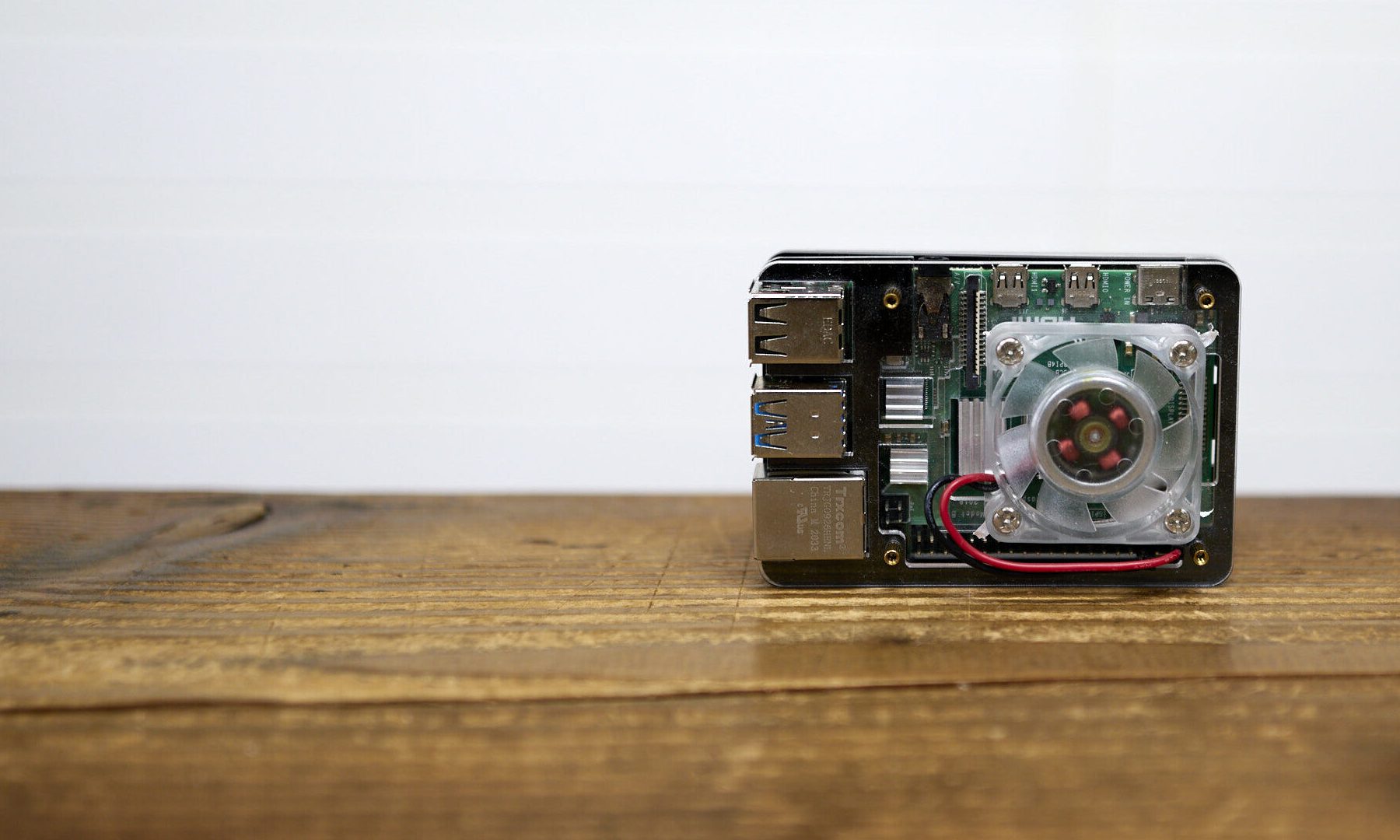
ラズベリーパイをキオスク端末として設定することで、特定のアプリケーションやウェブサイトを制限された環境で効果的に使用できます。この設定方法は、公共の情報端末やデジタルサイネージ、レジスタシステムなど、様々なシーンで活用されています。本記事では、ラズベリーパイをキオスクモードに設定する手順を詳細に解説します。必要なソフトウェアのインストールから、ディスプレイ設定、自動起動の設定まで、ステップバイステップでガイドします。
Raspberry Piをキオスク端末化する方法!設定ガイド
Raspberry Piをキオスクモードに設定することで、特定のアプリケーションやウェブサイトに特化した端末として利用できます。このガイドでは、Raspberry Piを安全で効率的なキオスク端末に設定する手順を詳しく説明します。
キオスクモードの利点と用途
キオスクモードは、特定のアプリケーションやウェブサイトにしかアクセスできないようにすることで、ユーザーの操作を制限します。主な利点は以下の通りです:
- 安全性の向上:ユーザーが不要な操作や設定を変更できないため、セキュリティ上のリスクが低減します。
- シンプルな操作:ユーザーインターフェースが簡素化され、操作が容易になります。
- 資源の効率的利用:不要なプロセスやアプリケーションが実行されないため、システムリソースを有効に利用できます。
Raspberry Piの初期設定
Raspberry Piをキオスク端末に設定する前に、以下の初期設定を行います:
- Raspberry Pi OSのインストール:Raspberry Pi Imagerを使用して、Raspberry Pi OS(Raspbian)をSDカードにインストールします。
- Wi-Fi接続設定:Raspberry PiをWi-Fiネットワークに接続します。
- 更新とアップグレード:システムを最新の状態に保つために、次のコマンドを実行します。
sudo apt update && sudo apt upgrade -y
キオスクモードの設定
キオスクモードの設定手順は以下の通りです:
- LightDMのインストール:キオスクモード用のディスプレイマネージャとして、LightDMをインストールします。
sudo apt install lightdm - Autologinの設定:ユーザーが自動的にログインされるように設定します。
sudo raspi-configを選択し、「System Options」→「S1 Desktop / CLI」→「B4 Desktop Autologin」を選択します。 - ブラウザの設定:Chromiumブラウザをキオスクモードで起動するスクリプトを作成します。例えば、
/home/pi/.config/lxsession/LXDE-piatartupに以下の内容を追加します。
@chromium-browser --kiosk https://example.com
キオスクモードのセキュリティ強化
キオスクモードでのセキュリティを強化するためのいくつかの方法を紹介します:
- SSHアクセスの禁止:不要なリモートアクセスを防ぐために、SSHサービスを無効にします。
sudo systemctl disable ssh - ファイアウォールの設定:UFW(Uncomplicated Firewall)を使用して、不要なネットワーク接続をブロックします。
sudo ufw enable - 自動アップデートの設定:システムが自動的に更新されるように設定します。
sudo apt install unattended-upgrades
キオスクモードのトラブルシューティング
キオスクモードで問題が発生した場合の対処方法をいくつか紹介します:
- キオスクモードを終了する:キオスクモードから抜けるには、
Ctrl + Alt + F1キーを押してターミナルに切り替えます。 - 設定ファイルの確認:キオスクモードに関連する設定ファイル(例:
/home/pi/.config/lxsession/LXDE-piatartup)を確認し、正しい内容か確認します。 - ログの確認:問題の原因を特定するために、システムログを確認します。
sudo journalctl -b
| 設定項目 | 説明 |
|---|---|
| Raspberry Pi OSのインストール | Raspberry Pi Imagerを使用してOSをインストールします。 |
| Wi-Fi接続設定 | Wi-Fiネットワークに接続します。 |
| LightDMのインストール | キオスクモード用のディスプレイマネージャをインストールします。 |
| Autologinの設定 | ユーザーが自動的にログインされるように設定します。 |
| ブラウザの設定 | Chromiumブラウザをキオスクモードで起動するスクリプトを作成します。 |
よくある質問
Raspberry Piをキオスク端末化するにはどのような手順が必要ですか?
Raspberry Piをキオスク端末化するには、まずラズベリアンOSをインストールする必要があります。次に、無効化するサービスや自動起動するアプリケーションなどを設定します。さらに、ブラウザをフルスクリーンモードで起動し、特定のウェブサイトのみを表示するように設定します。最後に、システムのセキュリティを強化し、不正アクセスを防止するための対策を行います。
キオスクモードで特定のアプリケーションを自動起動させる方法は?
キオスクモードで特定のアプリケーションを自動起動させるためには、まずラズベリアンOSの設定メニューにアクセスします。設定メニューの「デスクトップとディスプレイ」から「セッションと起動」を選択し、アプリケーションを起動時に自動的に開くように設定します。具体的には、アプリケーションの実行ファイルのパスを入力し、必要に応じてパラメータも設定します。
キオスクモードでウェブブラウザの特定の機能を無効化するにはどうすればよいですか?
ウェブブラウザの特定の機能をキオスクモードで無効化するには、まずブラウザの設定に入ります。例えば、Chromiumを使用する場合、「設定」から「プライバシーとセキュリティ」を選択し、不要な機能をオフにします。さらに、コマンドラインフラグを使用して、特定の機能を起動時に無効化することもできます。例えば、アドレスバーの非表示や右クリックの無効化など、キオスクモードに適した設定を行います。
キオスク端末のセキュリティを強化する方法は?
キオスク端末のセキュリティを強化するには、いくつかの重要な手順を実行することが推奨されます。まず、ファイアウォールを有効にして、不正なアクセスを防ぎます。次に、定期的なアップデートを実施し、セキュリティパッチを適用します。さらに、 strong>リモートアクセスの設定を厳格に管理し、不要なサービスを停止します。最後に、物理的なセキュリティも考慮し、端末の不正な操作や盗難を防ぐために、適切な Measures を取ります。