ARCore対応Essential Phone!設定と使い方
ARCoreに対応したEssential Phoneは、最新のテクノロジーを手軽に体験できるデバイスとして注目を集めています。本記事では、ARCoreを活用したEssential Phoneの設定方法から、実際の使い方まで、詳しく解説します。AR(拡張現実)は、現実世界にデジタル情報を重ね合わせる技術で、ゲームや教育、ビジネスなど、幅広い分野での応用が期待されています。Essential PhoneのARCore機能を最大限に活用するためのTipsもお届けします。
ARCore対応Essential Phoneの設定と使い方
ARCoreは、Androidデバイスで拡張現実(AR)体験を可能にするGoogleのプラットフォームです。Essential PhoneがARCoreに対応していることで、さまざまなARアプリを楽しむことができます。ここでは、Essential PhoneでのARCoreの設定方法と基本的な使い方を詳しく説明します。
ARCoreのインストール方法
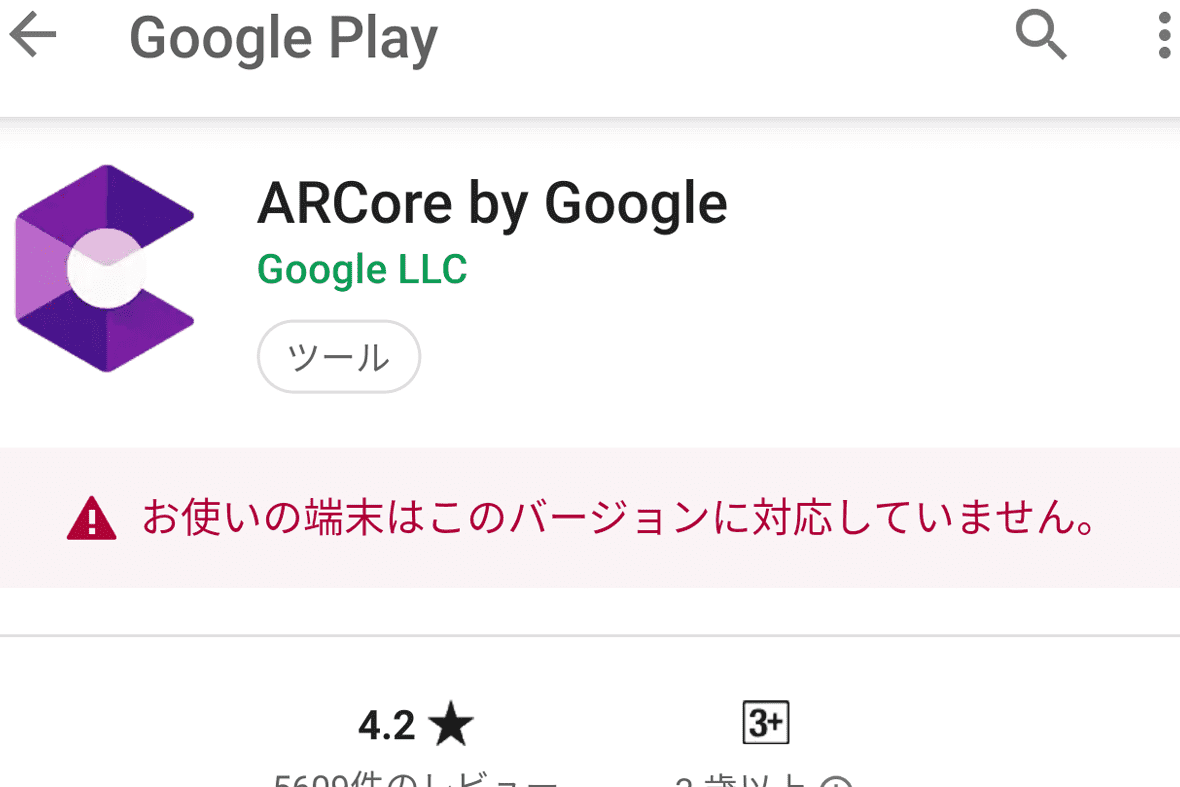
Essential PhoneでARCoreを利用するには、まずGoogle Play StoreからARCoreをインストールする必要があります。ARCoreは通常、Essential Phoneの最新のシステムアップデートで自動的にインストールされますが、念のため以下の手順で確認してください。
- Google Play Storeアプリを開きます。
- 画面上部の検索バーに「ARCore」と入力し、検索します。
- 検索結果からARCore製品ページに移動します。
- 「インストール」ボタンをタップして、ARCoreをインストールします。
- インストールが完了したら、「開く」ボタンをタップしてARCoreを起動します。
ARCoreの設定手順
ARCoreがインストールされたら、次の手順で設定を行います。
- 設定アプリを開きます。
- 「アプリ」を選択します。
- アプリ一覧からARCoreを選択します。
- 「ストレージ」を選択し、必要に応じてキャッシュのクリアやデータの削除を行います。
- 「権限」を選択し、ARCoreが位置情報やカメラにアクセスできるようにします。
ARCore対応アプリの利用方法
ARCoreが正しく設定されれば、Essential PhoneでさまざまなARアプリを利用できます。以下に、代表的なARアプリの利用方法を紹介します。
- Google Play Storeから希望のARアプリをインストールします。
- インストール後、アプリを開きます。
- アプリの指示に従って、カメラを起動します。
- カメラの視野内にマーカーや平面を表示し、ARコンテンツを表示します。
- ARコンテンツを操作するために、アプリ内メニューを使用します。
ARCoreの基本的な注意点
ARCoreを使用する際には、以下の注意点を守ってください。
- Essential Phoneのカメラが汚れや損傷がないことを確認してください。
- ARCoreを動作させるには、十分な明るさが必要です。
- ARコンテンツを表示する平面が滑らかで、特徴的なパターンがあることを確認してください。
- ARCoreはデータ通信を使用するため、Wi-Fi環境や十分なモバイルデータ量を確保してください。
- Essential Phoneのバッテリー残量に注意してください。ARアプリの使用はバッテリーを消費しやすいです。
ARCoreの最新アップデートの確認方法
ARCoreの最新機能やバグ修正を享受するためには、定期的にアップデートを確認することが重要です。
- Google Play Storeアプリを開きます。
- 下部のメニューから「マイアプリとゲーム」を選択します。
- アプリ一覧からARCoreを選択します。
- 更新が利用可能であれば、「更新」ボタンが表示されます。タップして更新を行います。
- 更新が完了したら、ARCoreアプリを再度起動して、新しい機能を確認します。
| 項目 | 詳細 |
|---|---|
| ARCoreのインストール方法 | Google Play StoreからARCoreアプリをダウンロードしてインストールします。 |
| ARCoreの設定手順 | 設定アプリからARCoreの権限設定を確認し、必要に応じて調整します。 |
| ARCore対応アプリの利用方法 | ARCoreに対応したアプリをGoogle Play Storeからインストールし、カメラを使ってARコンテンツを表示します。 |
| ARCoreの基本的な注意点 | カメラの状態、明るさ、平面の選択、データ通信、バッテリー残量に注意してください。 |
| ARCoreの最新アップデートの確認方法 | Google Play StoreからARCoreのアップデートを確認し、必要に応じてインストールします。 |
よくある質問
ARCore対応Essential Phoneとは何ですか?
ARCore対応のEssential Phoneは、GoogleのAR(拡張現実)プラットフォームであるARCoreをサポートしているスマートフォンです。この機能により、ユーザーは現実世界にデジタル情報や3Dオブジェクトを重ね合わせて表示することができます。Essential Phoneは、高解像度のカメラと高性能のプロセッサを備えており、AR体験を滑らかでリアリスティックに提供します。ARCoreのサポートにより、ユーザーはさまざまなARアプリケーションをダウンロードして利用することができます。
ARCore対応Essential Phoneの設定方法は?
ARCore対応Essential Phoneの設定は簡単に済みます。まずは、Google PlayストアからARCoreアプリをダウンロードします。次に、デバイスの設定アプリを開き、「アプリと通知」を選択します。ここで、ARCoreアプリを找けて、「ストレージとキャッシュ」からキャッシュをクリアすると、最新の設定が適用されます。さらに、位置情報サービスを有効にしておくことで、ARアプリが環境をより正確に認識できます。Essential Phoneのカメラの設定も確認し、最適な性能を発揮できるようにしましょう。
ARCoreアプリはどのようにインストールしますか?
ARCoreアプリのインストールは、Google Playストアから簡単にできます。まずは、Google Playストアアプリを開き、検索バーに「ARCore」と入力します。表示されたアプリから、公式のARCoreアプリを選択し、ダウンロードとインスト护身符ヲ行います。アプリがインストールされたら、開いて指示に従って設定を完了させます。その後、Google Playストアから好みのARアプリをダウンロードし、そのままEssential Phoneで利用することができます。
ARCore対応Essential Phoneでどのくらいのバッテリーが必要ですか?
ARCore対応Essential PhoneでARアプリを利用するには、比較的多くのバッテリー消費が見込まれます。AR機能は、CPU、GPU、カメラ、センサーなど、多くのリソースを使用するため、通常の使い方よりもバッテリーの消耗が早いと言われています。一般的には、ARアプリを利用する際には50%以上のバッテリーを残しておくことが推奨されます。また、バッテリー節約モードをオフにしておき、必要に応じて充電器を持って出かけることをお勧めします。