ミラーリングで遅延をなくす方法!ゲームも快適に
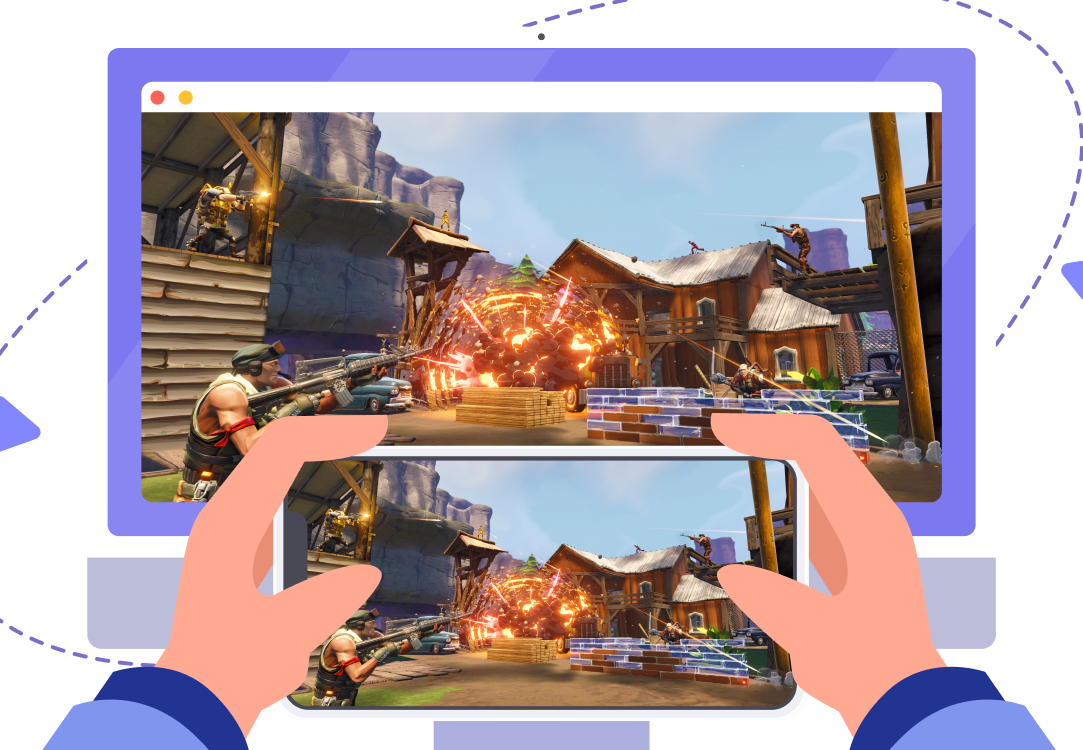
ミラーリング技術の進化により、画面共有がますます一般的になっています。しかし、遅延问题是多くのユーザーが直面する課題の一つです。特にゲームでは、わずかな遅延でもパフォーマンスに大きく影響します。本記事では、ミラーリング時に遅延を最小限に抑える方法を紹介します。設定の最適化やケーブルの選択、ネットワークの改善など、実践的な対策を通じて、ゲームや映像共有をより快適に行うためのヒントをお伝えします。
ミラーリングで遅延を解消!ゲーム体験を向上させる方法
ミラーリングは、スマートフォンやタブレットの画面をテレビやモニターに映す便利な機能です。しかし、時々発生する遅延がゲームや動画視聴の快適さを損なうことがあります。この記事では、ミラーリングでの遅延を解消する様々な方法を紹介します。
1. 低遅延のWi-Fi環境を整える
ミラーリングにおける遅延の主な原因は、Wi-Fi接続の不安定性や遅さです。以下に、低遅延のWi-Fi環境を整えるための具体的な手順を示します。
- ルーターの位置を最適化する:ルーターを中央の位置に配置し、障害物を避ける。
- 5GHz帯を使用する:2.4GHz帯よりも干渉が少ない5GHz帯を使用する。
- 帯域幅を確認する:ネットワークの帯域幅が十分にあることを確認する。
- 他のデバイスの接続を制限する:不要なデバイスの接続を切る。
| 手順 | 詳細 |
|---|---|
| ルーターの位置を最適化する | ルーターを中央に配置し、障害物を避ける。 |
| 5GHz帯を使用する | 2.4GHz帯よりも干渉が少ない5GHz帯を使用する。 |
| 帯域幅を確認する | ネットワークの帯域幅が十分にあることを確認する。 |
| 他のデバイスの接続を制限する | 不要なデバイスの接続を切る。 |
2. ハードウェアアップグレードを検討する
ハードウェアの性能が低い場合、ミラーリング時の遅延が発生しやすくなります。以下に、ハードウェアアップグレードの具体例を示します。
- 高性能なルーターに変更する:Wi-Fi 6対応のルーターを使用する。
- USB 3.0アダプターを使用する:有線接続で安定性を向上させる。
- メモリを増設する:デバイスのメモリが十分にあり、複数のアプリケーションを同時に動作させることができる。
- 新しいデバイスを使用する:古いデバイスは性能が低い場合がある。
| 手順 | 詳細 |
|---|---|
| 高性能なルーターに変更する | Wi-Fi 6対応のルーターを使用する。 |
| USB 3.0アダプターを使用する | 有線接続で安定性を向上させる。 |
| メモリを増設する | デバイスのメモリが十分にあり、複数のアプリケーションを同時に動作させることができる。 |
| 新しいデバイスを使用する | 古いデバイスは性能が低い場合がある。 |
3. ソフトウェア設定を最適化する
ソフトウェアの設定を最適化することで、ミラーリングの遅延を改善することができます。以下に、具体的な手順を示します。
- USBデバッグを有効にする:開発者オプションでUSBデバッグを有効にする。
- 画面の解像度を下げる:画面の解像度を下げることで、データ量を減らし遅延を改善する。
- ミラーリングアプリケーションを選択する:信頼性の高いアプリケーションを選択する。
- デバイスの更新を行う:OSやアプリケーションの更新を行うことで、パフォーマンスの改善が期待できる。
| 手順 | 詳細 |
|---|---|
| USBデバッグを有効にする | 開発者オプションでUSBデバッグを有効にする。 |
| 画面の解像度を下げる | 画面の解像度を下げることで、データ量を減らし遅延を改善する。 |
| ミラーリングアプリケーションを選択する | 信頼性の高いアプリケーションを選択する。 |
| デバイスの更新を行う | OSやアプリケーションの更新を行うことで、パフォーマンスの改善が期待できる。 |
4. ケーブル接続の使用を検討する
ワイヤレス接続よりも安定性の高いケーブル接続を使用することで、ミラーリングの遅延を大幅に改善することができます。以下に、具体的な方法を示します。
- HDMIケーブルを使う:HDMIケーブルを経由して直接接続する。
- USBケーブルを使う:USBケーブルを経由して接続する。
- アダプターを使用する:microUSBやUSB-Cアダプターを使用する。
- 接続速度を確認する:使用するケーブルやアダプターの接続速度が十分であることを確認する。
| 手順 | 詳細 |
|---|---|
| HDMIケーブルを使う | HDMIケーブルを経由して直接接続する。 |
| USBケーブルを使う | USBケーブルを経由して接続する。 |
| アダプターを使用する | microUSBやUSB-Cアダプターを使用する。 |
| 接続速度を確認する | 使用するケーブルやアダプターの接続速度が十分であることを確認する。 |
5. ミラーリングアプリケーションの選択
適切なミラーリングアプリケーションを選択することで、遅延を最小限に抑えることができます。以下に、評判の-goodなアプリケーションを紹介します。
- AirScreen:簡単な設定で遅延が少ない。
- ScreenStream MIRROR:多様なデバイスに対応。
- Spacedesk:無料で遅延が少ない。
- ApowerMirror:使いやすいインターフェース。
- -shareit:シンプルで遅延が少ない。
| アプリケーション | 特徴 |
|---|---|
| AirScreen | 簡単な設定で遅延が少ない。 |
| ScreenStream MIRROR | 多様なデバイスに対応。 |
| Spacedesk | 無料で遅延よくある質問ミラーリングで遅延が発生する原因は何ですか?ミラーリングで遅延が発生する主な原因は、信号の送受信に時間がかかることが挙げられます。特に無線接続を使用する場合、データが転送される際の電波の干渉や帯域の制約が影響し、遅延が生じやすくなります。また、使用しているデバイスの性能やソフトウェアのバージョンによっても遅延が発生することがあります。これらの要因を考慮し、適切な設定やデバイス選択を行って遅延を軽減することが重要です。 遅延を軽減するためにはどのような設定が必要ですか?遅延を軽減するためには、まず接続方法を見直すことが重要です。有線接続を使用することで、無線接続に比べて安定した接続を実現でき、遅延を大幅に軽減できます。また、Wi-Fiを使用する場合は、5GHz帯を利用すると干渉が少なく、転送速度も向上します。さらに、ホストデバイスとミラーリングデバイスの両方のソフトウェアを最新の状態に保つことで、パフォーマンスの最適化も図れます。 ゲームでミラーリングを使って遅延なしに快適にプレイする方法はありますか?ゲームでミラーリングを使って遅延なしに快適にプレイするためには、いくつかの対策が有効です。まず、有線接続を利用することで、安定した低遅延の接続を確保できます。また、ネットワーク設定でQoS(Quality of Service)機能を有効にすると、ゲームトラフィックを優先的に処理でき、遅延を軽減できます。さらに、ゲーム設定で描画設定を落とすことで、処理負荷を軽減し、遅延を改善することも可能です。これらの設定を組み合わせることで、遅延のない快適なゲーム体験を実現できます。 ミラーリングの遅延を軽減するためのハードウェア選択のポイントは?ミラーリングの遅延を軽減するためには、適切なハードウェアを選択することが重要です。まず、高性能なデバイスを使用することで、データ処理速度が向上し、遅延が軽減されます。特に、グラフィックス性能が高く、高速なプロセッサを搭載したデバイスが推奨されます。また、メモリ容量も重要な要因で、十分なメモリを確保することで、スムーズな動作が可能になります。さらに、USB-CやHDMIなどの高速インターフェースをサポートするデバイスを選ぶことで、データ転送速度が向上し、遅延を低減できます。これらのポイントを押さえて、適切なハードウェアを選択することが遅延軽減の鍵となります。 
RELATED POSTS |