Androidアプリをバックグラウンドで実行する方法!
Androidアプリをバックグラウンドで実行する機能は、ユーザー体験を大幅に向上させる重要な要素です。この方法を正しく理解し、活用することで、アプリのパフォーマンスやバッテリー消費を最適化できます。本記事では、Android端末でアプリをバックグラウンドで実行するさまざまな方法について詳しく解説します。設定の調整から、最新のAndroid OS対応までの具体的なステップを紹介し、効率的な利用のためのヒントもお伝えします。
Androidアプリをバックグラウンドで実行する方法!
Androidアプリをバックグラウンドで実行することは、多くの場合、アプリの機能を最大限に活用するために必要です。この記事では、Androidアプリをバックグラウンドで実行する方法について詳しく説明します。
設定アプリでバックグラウンド実行を許可する
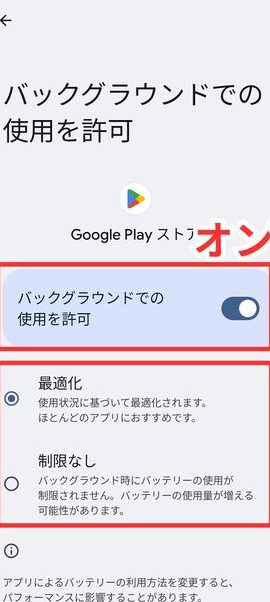
Androidデバイスの設定アプリから、特定のアプリがバックグラウンドで実行されるように設定することができます。以下の手順に従ってください。
- 設定アプリを開きます。
- アプリと通知を選択します。
- 実行したいアプリを選択します。
- バッテリーまたは消費電力を選択します。
- バックグラウンドでの実行を許可するオプションを有効にします。
マルチタスク画面からアプリをバックグラウンドに移動する
Androidデバイスのマルチタスク画面を使用して、アプリをバックグラウンドに移動することができます。以下の手順に従ってください。
- 最近使用したアプリの一覧を表示するために、デバイスの最近のアプリボタンを押します。
- バックグラウンドに移動させたいアプリを右スワイプまたは左スワイプします。
- アプリがバックグラウンドに移動します。
開発者オプションでバックグラウンド制限を無効にする
Androidデバイスの開発者オプションを使用して、アプリのバックグラウンド制限を無効にすることもできます。以下の手順に従ってください。
- 設定アプリを開きます。
- システムを選択します。
- 開発者オプションを選択します。
- 「バックグラウンドのアプリを制限」または「すべてのアプリにバックグラウンド処理を許可」のオプションを見つけます。
- これらのオプションを無効にします。
アプリのバッテリー最適化を無効にする
アプリのバッテリー最適化を無効にすることで、アプリがバックグラウンドで正常に動作するようにできます。以下の手順に従ってください。
- 設定アプリを開きます。
- バッテリーを選択します。
- バッテリー最適化を選択します。
- 「すべてのアプリ」を選択します。
- 対象のアプリを選択します。
- 「最適化する」の横のスイッチをオフにします。
アプリの設定からバックグラウンド実行を有効にする
多くのアプリでは、アプリ自体の設定からバックグラウンド実行を有効にすることができます。以下の手順に従ってください。
- 対象のアプリを開きます。
- 設定またはメニューに移動します。
- 通知またはバックグラウンド関連の設定を選択します。
- バックグラウンドでの実行を許可するオプションを有効にします。
| 手順 | 説明 |
|---|---|
| 設定アプリでバックグラウンド実行を許可する | 設定アプリからアプリのバックグラウンド実行を許可します。 |
| マルチタスク画面からアプリをバックグラウンドに移動する | デバイスの最近のアプリボタンを使用してアプリをバックグラウンドに移動します。 |
| 開発者オプションでバックグラウンド制限を無効にする | 開発者オプションからバックグラウンド制限を無効にします。 |
| アプリのバッテリー最適化を無効にする | 設定アプリからアプリのバッテリー最適化を無効にします。 |
| アプリの設定からバックグラウンド実行を有効にする | アプリ自体の設定からバックグラウンド実行を有効にします。 |
よくある質問
Androidアプリをバックグラウンドで実行する方法は?
Androidアプリをバックグラウンドで実行するには、まずはアプリの設定に入ります。その中でバックグラウンドでの実行を許可するオプションを探します。多くのアプリでは、この設定が電池の使用状況やバッテリー最適化のセクションにあります。ここでは、アプリがバックグラウンドでどれくらいのリソースを使用するかを制御できます。また、システム設定からアプリのサービスを制御することもできます。システム設定のバッテリーやアプリの管理セクションで、特定のアプリがバックグラウンドで動作するように設定できます。
バックグラウンドで実行しているアプリはどのように確認できますか?
バックグラウンドで実行しているアプリを確認するには、まず先頭に戻るボタンを長押しします。これにより、最近使用したアプリのリストが表示されます。このリストから、どのアプリがバックグラウンドで実行されているかを確認できます。また、設定アプリからバッテリーやアプリの管理セクションに進むと、バックグラウンドで動作しているアプリの一覧を見ることができます。ここでは、各アプリがどれくらいのリソースを使用しているかも確認できます。
バックグラウンドでのアプリ実行がバッテリーにどのような影響を与えますか?
バックグラウンドでのアプリ実行は、通常バッテリーの消耗を加速します。これは、アプリが常にアクティブな状態でリソースを使用しているためです。そのため、多くのユーザーがバッテリーの寿命を延长するため、バックグラウンドでのアプリ実行を制限しています。特に位置情報やネットワーク接続を頻繁に使用するアプリは、バッテリーに大きな負担をかけます。そのため、こうしたアプリのバックグラウンドでの動作を最小限に抑えることが推奨されます。
バックグラウンドアプリの動作を制限する方法は?
バックグラウンドアプリの動作を制限するには、まず設定アプリからバッテリーまたは電池最適化のセクションに進みます。ここでは、個々のアプリのバックグラウンド動作を制御できます。具体的には、バックグラウンドで実行されるアプリをリストから外したり、特定のアプリに対してバックグラウンドでの実行を完全に禁止したりできます。また、アプリの設定からバックグラウンドでのデータ使用を制限することもできます。これにより、アプリがバックグラウンドでネットワーク接続を行ったり位置情報を取得したりすることを防ぐことができます。