iPadでPDFを送る方法!簡単&確実な手順
iPadを使用してPDFを送信する方法をご紹介します。この手順は非常に簡単で、確実です。iPadは、電子文書の作成、閲覧、編集、共有に最適なデバイスです。PDFを送信することで、仕事や学習の効率を大幅に向上させることができます。本記事では、メールやメッセージ、クラウドサービスなどを使用したPDFの送信方法について詳しく説明します。 penetrationのビジネスや個人利用において、これらの手順は非常に役立つことでしょう。
PDFをiPadから送信する際の注意点とTips
PDFをiPadから送信する際には、いくつかの注意点と便利なTipsがあります。これらの情報を活用することで、よりスムーズで確実なPDFの送信が可能になります。
1. メールでPDFを送る手順
デフォルトのメールアプリを使用して、PDFを簡単に送ることができます。次の手順に従ってください。
- ホーム画面からメールアプリを選択します。
- 新規メールを作成します。
- FilesアプリやPreviewアプリからPDFを選択し、共有ボタンをタップします。
- 「メール」を選択し、必要に応じて添付ファイルを調整します。
- 宛先アドレスや件名を入力し、メールを送信します。
2. iCloud Driveを使ってPDFを送る方法
iCloud Driveを使用して、PDFを共有する方法も便利です。この方法では、受信者が直接ファイルをダウンロードできます。
- Filesアプリを開きます。
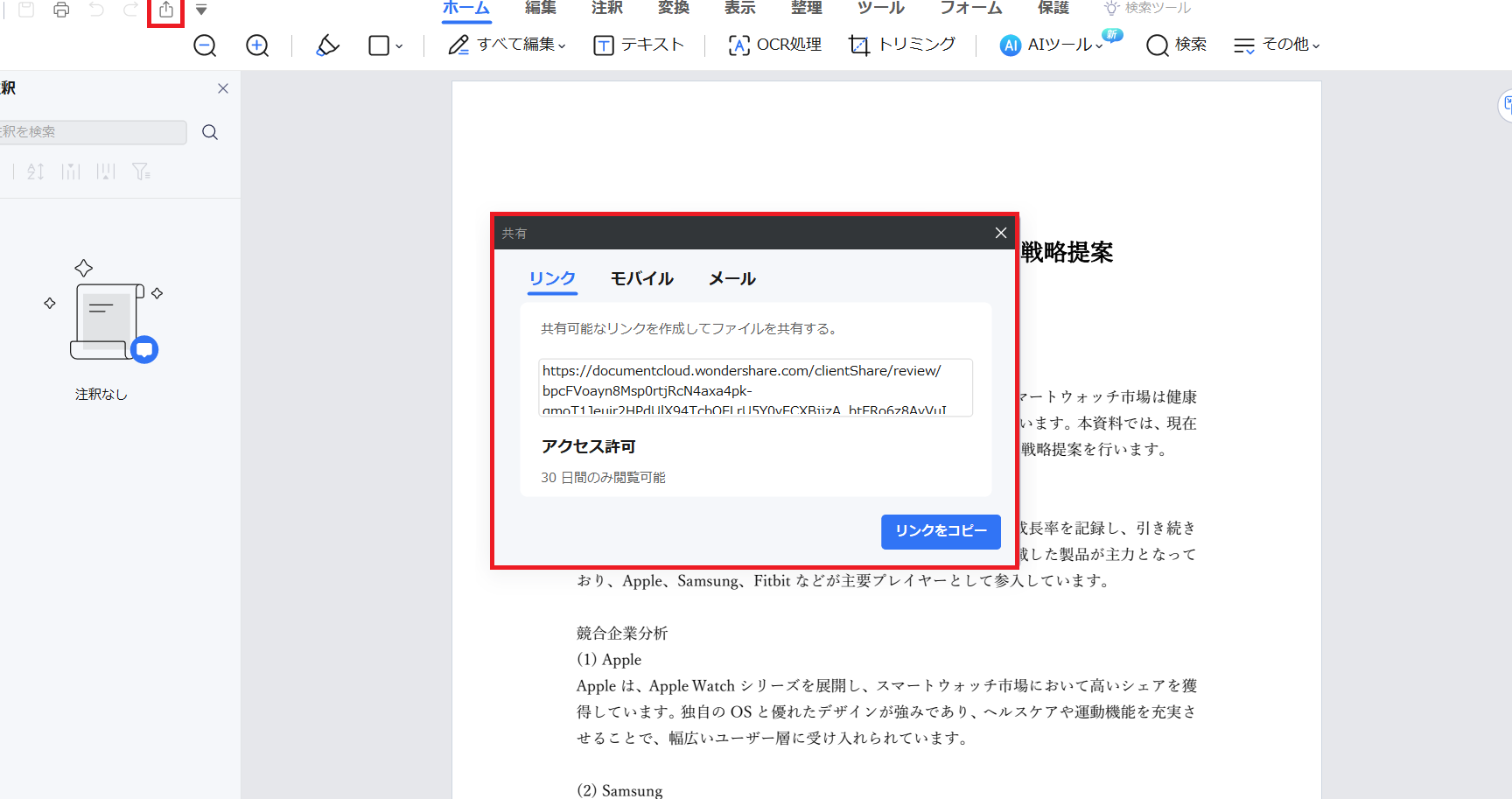
- PDFを選択し、共有ボタンをタップします。
- 「iCloud Driveに保存」を選択します。
- 保存先を選択し、PDFを保存します。
- リンクを生成し、メールやメッセージなどを使って共有します。
3. AirDropでのPDF共有
同じWi-Fiネットワークに接続している他のAppleデバイスとの間でPDFを迅速に共有するには、AirDropが便利です。
- Filesアプリを開き、PDFを選択します。
- 共有ボタンをタップします。
- AirDropを選択し、受信者のデバイスを選択します。
- 受信者がAirDropを受け取るかどうかを選択します。
- 送信が完了したかどうかを確認します。
4. 第三者アプリを使用したPDFの送信
DropboxやGoogle Driveなどの第三者アプリを使用すると、PDFの共有がより柔軟になります。
- DropboxやGoogle Driveアプリをインストールします。
- PDFを選択し、共有ボタンをタップします。
- 使用する第三者アプリを選択します。
- 必要に応じて、ファイルをアップロードします。
- リンクを生成し、共有します。
5. PDFを圧縮して送る方法
大きいPDFを送る際には、ファイルサイズを圧縮することで送信時間を短縮することができます。
- Filesアプリを開き、PDFを選択します。
- 共有ボタンをタップします。
- 「圧縮」を選択します。
- 圧縮されたファイルが生成されます。
- 圧縮されたファイルをメールやメッセージなどで送信します。
| 送信方法 | 利点 | 注意点 |
|---|---|---|
| メール | シンプルで便利 | 大きなファイルの場合、送信に時間がかかる |
| iCloud Drive | 直接リンクを共有できる | 受信者がiCloudアカウントが必要 |
| AirDrop | 迅速な共有が可能 | 同じWi-Fiネットワークが必要 |
| 第三者アプリ | 多様な共有方法 | アプリのインストールが必要 |
| 圧縮 | 送信時間を短縮 | 受信者に解凍が必要 |
よくある質問
iPadでPDFを送る際の基本的な手順は?
PDFをiPadから送るためには、まずFilesアプリやSafariからPDFを開きます。次に、画面上部の共有ボタン(ボックスに入っている矢印のアイコン)をタップします。共有オプションからメールやメッセージを選択し、送り先を指定します。最後に送信ボタンをタップすれば完了です。
iPadでPDFを圧縮してから送ることはできる?
はい、iPadでPDFを圧縮してから送ることができます。Filesアプリを開き、対象のPDFを長押ししてから共有をタップします。次に、「PDFを圧縮」を選択します。圧縮が完了したら、再度共有ボタンをタップし、送り先を選択して送信します。
iPadでPDFを送る際にパスワードを設定することはできる?
はい、iPadでPDFをパスワードで保護してから送ることができます。これを行うには、まずFilesアプリから対象のPDFを開きます。次に、画面下部の共有ボタンをタップし、「PDFを作成」を選択します。この際、「パスワード」を設定し、他の設定を必要に応じて調整します。設定が完了したら、PDFを保存し、再度共有ボタンから送信します。
iPadで複数のPDFを一度に送ることはできる?
はい、iPadで複数のPDFを一度に送ることができます。これを行うには、まずFilesアプリを開きます。次に、送りたいPDFを複数選択(複数のファイルを長押しした後、他のファイルをタップして選択)します。選択が完了したら、画面下部の共有ボタンをタップし、送り先を選択します。さらに、「添付ファイルとして追加」や「ZIPファイルにまとめる」などのオプションを選択して、必要な形式で送信します。