YouTube動画をVLCでダウンロードする方法!簡単手順
YouTube動画をVLCでダウンロードする方法を簡単な手順で紹介します。この方法を使えば、お気に入りの動画をオフラインで視聴することができ、インターネット接続が不安定な場所でも快適に楽しむことができます。VLCメディアプレイヤーは、無料で使いやすく、多くのフォーマットに対応しているため、多くのユーザーに支持されています。この記事では、VLCを使うことで安全かつ効率的にYouTube動画をダウンロードする方法をステップバイステップで解説します。
YouTube動画をVLCでダウンロードする方法!簡単手順
YouTube動画をVLC Media Playerでダウンロードする方法は、意外と簡単です。VLCは、多くのフォーマットをサポートし、無料で利用できるメディアプレイヤーであり、YouTube動画をダウンロードするのに最適なツールです。本記事では、VLCを使ってYouTube動画をダウンロードする簡単な手順をご紹介します。
VLC Media Playerのインストール方法
まず、VLC Media Playerをインストールする必要があります。以下の手順で簡単にインストールできます。
- 公式ウェブサイト (https://www.videolan.org/vlc/) にアクセスしてください。
- 「ダウンロード」ボタンをクリックし、適切なオペレーティングシステム(Windows、Mac、Linuxなど)のインストーラーをダウンロードします。
- ダウンロードしたインストーラーを実行し、指示に従ってVLC Media Playerをインストールします。
YouTube動画のURLの取得方法
次に、ダウンロードしたいYouTube動画のURLを取得します。以下の手順で簡単に取得できます。
- YouTubeにアクセスし、ダウンロードしたい動画を開きます。
- ブラウザのアドレスバーにあるURLをコピーします。URLは通常、https://www.youtube.com/watch?v= から始まります。
VLCでYouTube動画を開く方法
URLを取得したら、VLCを使って動画を開きます。以下の手順で行います。
- VLC Media Playerを起動します。
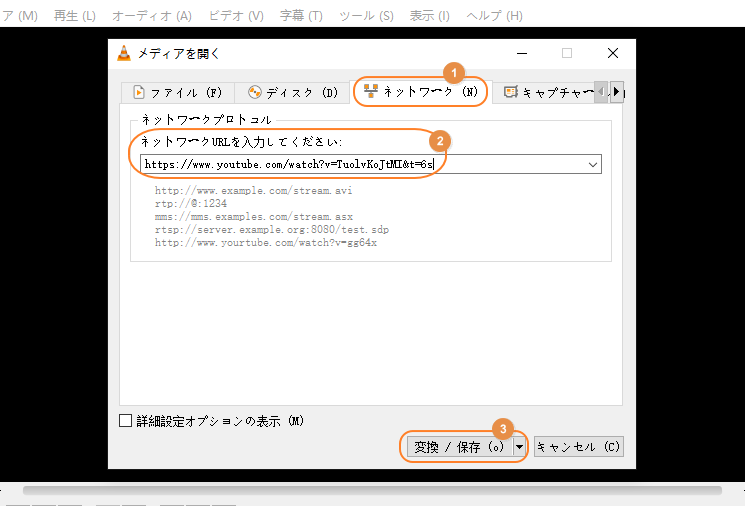
- 上部メニューの「メディア」を選択し、「開くネットワークストリーム」(または「ネットワークストリームを開く」)をクリックします。
- 表示されたウィンドウで、先ほどコピーしたYouTube動画のURLを入力します。
- 「再生」ボタンをクリックします。
動画をダウンロードする方法
VLCで動画を再生したら、次の手順で動画をダウンロードします。
- 再生中の動画のウィンドウで、右クリックし、「詳細情報」を選択します。
- 「詳細情報」ウィンドウが開いたら、「コーデック」タブを選択します。
- 動画のストリームを表示するために、「ストリーム」タブを選択します。
- 動画ストリームのURLをコピーします。
- 再度、VLCの「メディア」メニューから「オープンネットワークストリーム」を選択し、コピーしたストリームURLを入力します。
- 「保存」ボタンをクリックし、保存先とファイル名を指定します。
- 「保存」ボタンを再度クリックして、ダウンロードを開始します。
ダウンロードした動画の再生方法
ダウンロードが完了したら、ダウンロードした動画をVLCで再生できます。
- VLC Media Playerを起動します。
- 上部メニューの「メディア」を選択し、「ファイルを開く」をクリックします。
- ダウンロードした動画ファイルを選択し、「開く」ボタンをクリックします。
- 動画がVLCで再生されます。
| 手順 | 詳細 |
|---|---|
| VLC Media Playerのインストール | 公式ウェブサイトからダウンロードし、インストーラーを実行 |
| YouTube動画のURL取得 | ブラウザのアドレスバーからURLをコピー |
| VLCでYouTube動画を開く | 「メディア」メニューから「開くネットワークストリーム」を選択 |
| 動画をダウンロード | 「詳細情報」ウィンドウからストリームURLをコピー |
| ダウンロードした動画の再生 | 「メディア」メニューから「ファイルを開く」を選択 |
よくある質問
YouTube動画をVLCでダウンロードする際、どのような手順が必要ですか?
VLCでYouTube動画をダウンロードするためには、まずVLCメディアプレイヤーの最新バージョンをインストールする必要があります。次に、ダウンロードしたい動画のURLを準備します。VLCのメニューから「メディア」を選択し、「開くネットワークストリーム」を選択します。ここで、コピーしたYouTube動画のURLを貼り付け、再生を開始します。再生が開始されたら、VLCのメニューから「メディア」-「変換/保存」を選択します。その後、「追加」ボタンをクリックし、先ほど再生したストリームを選択します。次に、「変換/保存」をクリックし、出力フォーマットを選択します。最後に、「参照」をクリックし、保存先フォルダを選択して「開始」をクリックすれば、ダウンロードが始まります。
VLCでYouTube動画をダウンロードする際、注意すべき点は何ですか?
VLCを使用してYouTube動画をダウンロードする際には、いくつかの注意点があります。まず、著作権について留意する必要があります。ダウンロードする動画が著作権で保護されていないか、ダウンロードが許可されていることを確認しましょう。また、YouTubeの利用規約に違反しないように、ダウンロードした動画を個人使用のみに限定することが推奨されます。さらに、ダウンロード中にインターネット接続が途切れないように、安定した接続環境を用意することも重要です。
VLCでダウンロードしたYouTube動画の画質はどのように選択できますか?
VLCでダウンロードしたYouTube動画の画質を選択する方法は、ごく簡単です。動画を再生する際に、VLCのメニューから「ツール」-「コーデック設定」を選択します。ここでは、出力フォーマットやビットレート、フレームレートなどの設定を調整できます。特に、ビットレートを高く設定することで、高画質な動画をダウンロードすることが可能です。ただし、ビットレートが高すぎるとファイルサイズも大きくなるため、保存スペースに余裕があるか確認してから設定することをおすすめします。
VLCでダウンロードしたYouTube動画を他のデバイスで再生する方法はありますか?
VLCでダウンロードしたYouTube動画を他のデバイスで再生する方法は複数あります。まず、ダウンロードした動画ファイルをUSBストレージにコピーし、それを他のデバイスに接続することで直接再生できます。また、クラウドストレージサービス(Google Drive、Dropboxなど)にファイルをアップロードし、他のデバイスからアクセスする方法もあります。さらに、VLC以外の一般的なメディアプレイヤー( QuickTime、Windows Media Playerなど)でも、ダウンロードした動画ファイルを再生することができます。ただし、ファイルの形式が対応しているか確認する必要があります。