Webexで画面共有する方法!手順と注意点
Webexを使用したオンライン会議では、画面共有機能がビジネスコミュニケーションにおいて重要な役割を果たしています。この機能を活用することで、参加者全員が同じ情報を実時間で確認できるため、議論や作業の効率化につながります。しかし、画面共有にはいくつかの注意点があります。本記事では、Webexでの画面共有の方法を具体的な手順で解説し、トラブルを防ぐためのポイントもご紹介します。これからWebexを利用する方や、より効果的に活用したい方にとって役立つ情報を提供します。
Webexで画面共有する方法の概要と重要な留意点
Webexの画面共有機能は、オンライン会議やプレゼンテーションで重要な役割を果たします。この記事では、Webexで画面共有する手順と注意点について詳しく説明します。
画面共有を始める手順
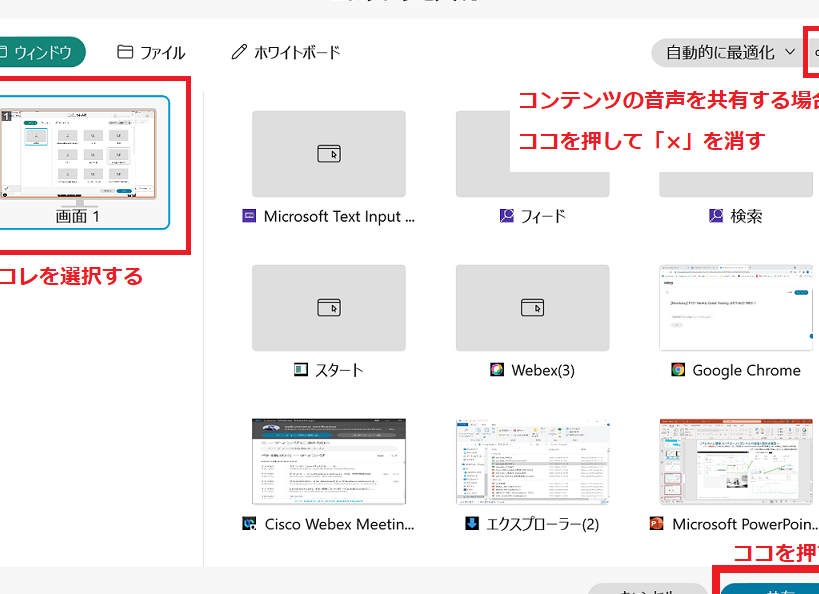
Webexで画面共有を始めるには、以下の手順に従ってください。
- Webex Meetingsを開きます。
- 参加者一覧から「共有」ボタンをクリックします。
- 表示されるメニューから「画面を共有」を選択します。
- 共有したいデスクトップやアプリケーションを選択します。
- 「共有を開始」ボタンをクリックして共有を開始します。
共有の解像度とパフォーマンスについて
画面共有の解像度とパフォーマンスは、会議の品質に大きく影響します。
- 解像度設定: 標準解像度は通常十分ですが、高解像度を選択することでより細部が見えるようになります。
- パフォーマンス設定: ネットワーク状況やコンピューターのスペックによって、解像度を下げてパフォーマンスを向上させることも可能です。
| 設定 | 説明 |
|---|---|
| 標準解像度 | 一般的な使用に適しています。 |
| 高解像度 | 細部まで明瞭に表示します。 |
| 低解像度 | ネットワーク帯域を節約します。 |
共有する内容のセキュリティ対策
画面共有中に機密情報を共有する際は、以下の対策を講じてください。
- 共有範囲の限定: できるだけ最小限の範囲を共有します。
- 参加者管理: 不要な参加者は退出させてから共有します。
- 通知の確認: 共有を開始する前に、通知を確認し、誤って共有しないように注意します。
共有を停止する手順
画面共有を停止するには、以下の手順に従ってください。
- 共有している画面の上部に表示されるメニューを開きます。
- 「共有を停止」ボタンをクリックします。
- 確認メッセージが表示されたら、「はい」をクリックします。
画面共有のトラブルシューティング
画面共有に問題が発生した場合、以下の対処法を試してみてください。
- ブラウザの更新: ブラウザを最新版に更新します。
- 再起動: コンピューターを再起動して、一時的なエラーを解決します。
- ネットワーク接続の確認: ネットワーク接続が安定しているか確認します。
- サポートの連絡: 問題が解決しない場合は、Webexのサポートに連絡します。
よくある質問
Webexで画面共有を始めるにはどうすればよいですか?
Webex で画面共有を始めるには、まずWebex ミーティングに参加またはホストします。ミーティング内での「共有」ボタンをクリックし、表示されるメニューから「画面」を選択します。次に、共有したいウィンドウや画面領域を選択します。選択が完了したら、「共有開始」ボタンをクリックします。これで、他の参加者と画面を共有することができます。
Webexで特定のアプリケーションウィンドウだけを共有する方法はありますか?
はい、Webex で特定のアプリケーションウィンドウだけを共有することができます。画面共有を開始する際、「共有」ボタンをクリックし、メニューから「アプリケーションウィンドウ」を選択します。そのあと、共有したいアプリケーションを選択し、「共有開始」ボタンをクリックします。これにより、選択したアプリケーションのウィンドウのみが共有されます。
Webexで画面共有中にマウスカーソルを表示するにはどうすればよいですか?
Webex で画面共有中にマウスカーソルを表示するには、画面共有を開始した後、画面共有ツールバーにある「マウスカーソル表示」のアイコンをクリックします。このアイコンは、通常カーソルの形をしたアイコンで、クリックすることでカーソルが共有画面に表示されます。これにより、他の参加者もあなたのマウスの動きを見ることができます。
Webexで画面共有中に音声も共有するにはどうすればよいですか?
Webex で画面共有中に音声も共有するには、まず通常の手順で画面共有を開始します。画面共有が開始されたら、画面共有ツールバーにある「オーディオ再生を含む」チェックボックスをオンにします。これにより、共有画面内の音声が他の参加者にも聞こえるようになります。ただし、この機能を利用する前に、インターネット接続の安定性とスピーカーの設定を確認することをお勧めします。