iPhoneのPDFをパソコンに移す方法!簡単転送
iPhoneでPDFファイルを管理することは日常的になっていますが、時々パソコンでそれらのファイルを使いたいことがあります。この記事では、iPhoneのPDFをパソコンに簡単かつ効率的に転送する方法をご紹介します。初步的な設定から具体的な手順まで、詳しく解説しますので、技術的な不安を感じている方でも安心して取り組むことができます。こちらの手順に従うことで、ファイルの移動がスムーズに行えるでしょう。
iPhoneのPDFをパソコンに移す方法:簡単な手順を紹介
iPhoneからパソコンにPDFを移す方法は複数ありますが、ここでは最も簡単で効率的な手順をご紹介します。以下の手順に従って、簡単にPDFを転送できます。
方法1:メールを利用して転送
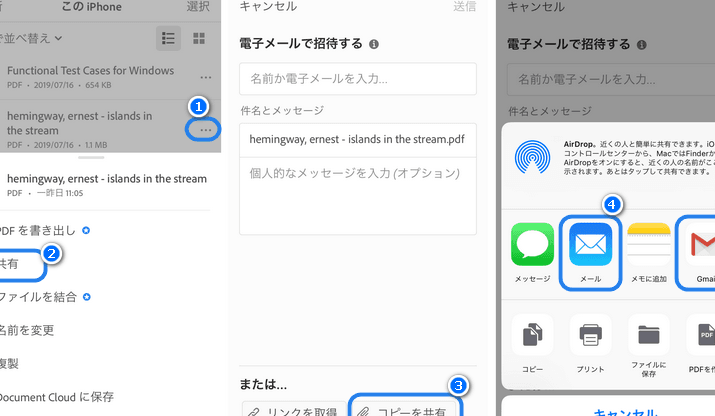
iPhoneからパソコンにPDFを転送する最も基本的な方法は、メールを利用することです。以下の手順に従ってください。
- iPhoneでメールアプリを開きます。
- 新しいメールを作成します。
- 添付ファイルアイコンをタップします。
- 「ファイル」を選択し、移したいPDFを選択します。
- 送信先のメールアドレスを入力し、送信します。
- パソコンで受け取ったメールからPDFをダウンロードします。
方法2:DropboxやGoogle Driveなどのクラウドストレージを利用
クラウドストレージサービスを利用して、iPhoneからパソコンにPDFを転送することもできます。以下はDropboxを例に説明します。
- iPhoneでDropboxアプリを開きます。
- 転送したいPDFを選択し、アップロードします。
- パソコンでDropboxウェブサイトにログインします。
- アップロードしたPDFをダウンロードします。
方法3:Airdropを利用して転送(Macの場合)
iPhoneとMacを同じWi-Fiネットワークに接続している場合、Airdropを利用してPDFを転送することができます。
- iPhoneでAirdropを有効にします。
- PDFを選択し、共有アイコンをタップします。
- AirdropのリストからMacを選択します。
- MacでAirdropの受信通知を確認し、PDFを保存します。
方法4:USBケーブルを利用した転送(Windowsの場合)
USBケーブルを利用して、iPhoneからパソコンにPDFを転送することもできます。
- iPhoneとパソコンをUSBケーブルで接続します。
- パソコンでファイルエクスプローラーを開き、接続されたiPhoneを確認します。
- iPhone内のファイルアプリからPDFを選択し、パソコンにドラッグアンドドロップします。
方法5:iCloud Driveを利用した転送
iCloud Driveを利用して、iPhoneからパソコンにPDFを転送することもできます。
- iPhoneでファイルアプリを開きます。
- 転送したいPDFを選択し、iCloud Driveにアップロードします。
- パソコンでiCloud Driveウェブサイトにログインします。
- アップロードしたPDFをダウンロードします。
| 転送方法 | 手順の概要 |
|---|---|
| メール | 新しいメールを作成し、PDFを添付して送信します。 |
| クラウドストレージ | DropboxやGoogle DriveにPDFをアップロードし、パソコンからダウンロードします。 |
| Airdrop | Wi-Fiネットワーク内で、Airdropを利用してPDFを転送します。 |
| USBケーブル | USBケーブルでiPhoneとパソコンを接続し、ファイルをドラッグアンドドロップします。 |
| iCloud Drive | iCloud DriveにPDFをアップロードし、パソコンからダウンロードします。 |
よくある質問
iPhoneのPDFをパソコンにどのように転送できますか?
iPhoneのPDFをパソコンに転送するには、いくつかの方法があります。 まず、iCloudを利用して、iPhoneのファイルをiCloudに保存し、パソコンからiCloudのウェブインターフェースにアクセスしてファイルをダウンロードすることができます。また、AirDropを使用して、近くのMacパソコンに直接転送することも可能です。さらに、USBケーブルを使用してiPhoneをパソコンに接続し、ファイルをドラッグアンドドロップする方法もあります。最後に、メールやクラウドストレージサービス(Google DriveやDropbox)を活用して転送することも効果的です。
iPhoneのPDFをパソコンに移す際、ファイルが破損するリスクはありますか?
iPhoneのPDFをパソコンに移す際のファイル破損のリスクは比較的低いですが、十分な注意が必要です。主なリスクは転送プロセスが途中で中断される場合や、使用するファイル転送ツールの問題、デバイスのバッテリー残量やメモリ不足などにあります。これらのリスクを避けるためには、転送中にデバイスの電源を確保し、信頼性の高い転送方法を選ぶことが重要です。また、転送前にファイルのバックアップを取ることをおすすめします。
PDFファイルを転送する際に、ファイル形式を変更する必要はありますか?
PDFファイルを転送する際には、通常、ファイル形式を変更する必要はありません。 PDFはスプラットフォーム対応のファイル形式であり、iPhoneでもパソコンでも同一の形式であり、互換性が高いため、そのまま転送して使用することができます。ただし、特定の用途やアプリケーションで特定のファイル形式が要求される場合は、その形式に変換する必要があります。その際には、オンラインのファイル変換ツールや専用のソフトウェアを利用する方法があります。
iPhoneからパソコンにPDFを一括転送することは可能ですか?
iPhoneからパソコンにPDFを一括転送することは可能です。 一括転送の最も簡単な方法は、iCloud DriveやDropboxなどのクラウドストレージサービスを使用することです。これらのサービスでは、iPhoneから複数のPDFファイルを一度にアップロードし、パソコンから一括でダウンロードすることができます。また、iTunesを使用してiPhoneをパソコンに接続し、ファイル共有機能を利用して一括転送することも可能です。これらの方法により、複数のPDFファイルを効率的に転送することができます。