インスタのメッセージで写真を保存する方法!
インスタグラムのメッセージ機能は、友人やフォロワーとのコミュニケーションを深める有力なツールです。しかし、 mensajes で受信した写真を保存する方法を知らないユーザーも多いのが現実です。このガイドでは、インスタのメッセージで写真を保存する簡単なステップを詳しく解説します。写真を保存することで、大切な思い出を残したり、参考にしたい画像を手元に置いておくことができます。以下に、安心かつ効率的に写真を保存する方法を紹介します。
インスタのメッセージで写真を保存する方法!
インスタグラムのメッセージ機能を使って写真を保存する方法を詳しく解説します。写真を保存することで、思い出や重要な情報を簡単に取り出せるようになります。
メッセージ内の写真を見つける方法
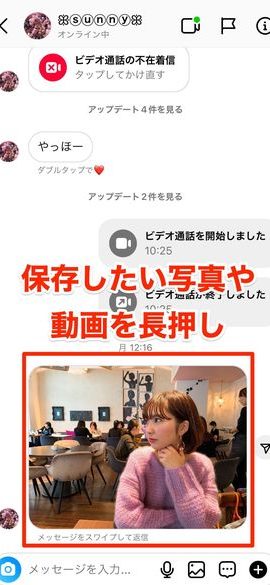
まず、写真を保存したいメッセージを開きます。インスタグラムのアプリを開き、「メッセージ」タブをタップします。ここから、写真が含まれている会話を見つけます。写真が表示されたら、次の手順に進みます。
写真を長押しして保存オプションを選択する
写真が表示されたら、「写真」を長押しします。これで、写真の保存オプションが表示されます。一般的には、「保存」や「写真に保存」という選択肢が現れます。選択肢が現れたら、「写真に保存」をタップします。
保存先の選択
保存オプションを選択したら、次に保存先を選びます。「カメラロール」や「写真」アプリなど、デバイスの標準的な写真保存先から選ぶことができます。選択が完了したら、写真は自動的に保存されます。
保存した写真を確認する方法
写真が保存されたら、確認する方法もあります。デバイスの「写真」アプリを開き、「カメラロール」または「最近のアイテム」に移動します。ここに、インスタグラムのメッセージから保存した写真が表示されます。
保存した写真を削除する方法
保存した写真を削除する必要がある場合も簡単です。「写真」アプリを開き、削除したい写真を選択します。写真が表示されたら、「削除」または「ゴミ箱に移動」の選択肢が現れます。選択肢をタップすることで、写真が削除されます。
| 項目 | 説明 |
|---|---|
| メッセージ内の写真を見つける方法 | インスタグラムのメッセージタブから写真が含まれている会話を探す。 |
| 写真を長押しして保存オプションを選択する | 写真を長押しし、「写真に保存」を選択する。 |
| 保存先の選択 | カメラロールや写真アプリから保存先を選ぶ。 |
| 保存した写真を確認する方法 | 写真アプリのカメラロールや最近のアイテムで確認する。 |
| 保存した写真を削除する方法 | 写真アプリから写真を選択し、削除またはゴミ箱に移動を選択する。 |
よくある質問
インスタのメッセージで写真を保存するにはどうすればよいでしょうか?
インスタグラムのメッセージで写真を保存するには、まずその写真を表示した状態から長押しします。すると保存ボタンが表示されるので、それをタップします。その後、写真はカメラロールまたはギャラリーに保存されます。ただし、保存する写真がプライベートアカウントから送信されたものである場合、そのアカウントの所有者の許可が必要になることもあります。
写真を保存する際、どのような注意点がありますか?
写真を保存する際には、プライバシーの尊重が非常に重要です。特に、他のユーザーが送信したプライベートな写真を保存する場合、そのユーザーの同意を得ることを強くおすすめします。また、保存した写真を無断で共有したり、商用目的で使用したりすることは避けるべきです。これらの基本的なマナーを守ることで、インスタグラムのコミュニティガイドラインに準拠し、他ユーザーとの良好な関係を維持することができます。
保存した写真を削除する方法はありますか?
保存した写真を削除する場合は、まず設定にアクセスします。それからプライバシーとセキュリティのセクションを開き、メディアのダウンロードを選択します。ここから、保存した写真のリストが表示されるので、削除したい写真をタップし、削除ボタンをタップします。また、保存した写真はカメラロールやギャラリーからも削除することができます。
インスタのメッセージで動画を保存することはできますか?
はい、インスタグラムのメッセージで動画も保存することができます。動画を保存する方法は、写真の場合と同様です。まず動画を表示した状態から長押しし、保存ボタンをタップします。保存された動画はカメラロールやギャラリーに保存されます。ただし、動画のファイルサイズが大きい場合、ストレージに十分な空き容量が必要となることに注意してください。また、動画の保存もプライバシーを尊重し、他のユーザーから許可を得ることを忘れないでください。