YouTubeをログアウトできない?原因と対処法
YouTubeにログアウトできないトラブルは、ユーザーにとって供大家的な問題です。この現象は、様々な要因によって引き起こされ、解決策を見つけることが難しい場合があります。本記事では、ログアウトできない原因を詳細に解説し、効果的な対処法を提供します。普段通りに操作してもログアウトできない場合や、設定の変更が必要な場合など、具体的な手順を説明します。この記事を読めば、原因を特定し、問題を解決するための方法が明確になります。
YouTubeをログアウトできない?具体的な対処法
YouTubeからログアウトできない状況は、多くのユーザーが直面する問題の一つです。ここでは、その原因と具体的な対処法を詳しく説明します。以下のセクションでは、各自の状況に合わせて解決策を試してみてください。
ログアウトできない原因
YouTubeからログアウトできない原因は多样化しています。以下に、最も一般的な原因を挙げます。 1. ブラウザの設定:ブラウザの設定が不適切な場合、ログアウトが正しく反映されないことがあります。 2. Googleアカウントの設定:Googleアカウントの設定が間違っていると、ログアウトがうまくいかないことがあります。 3. アプリのバージョン:YouTubeアプリが最新バージョンでない場合、不具合が発生することがあります。 4. キャッシュと Cookie:ブラウザのキャッシュや Cookie が古いか不適切な場合、ログアウトが正常に動作しないことがあります。 5. ネットワークの問題:インターネット接続が不安定な場合、ログアウトが正しく処理されないことがあります。
ブラウザの設定を確認する
ブラウザの設定を確認し、必要に応じて修正することで、ログアウト問題を解決できることがあります。 1. ブラウザのキャッシュと Cookie を削除する: – Google Chrome:設定 > プライバシーとセキュリティ > サイトの設定 > すべての Cookie およびサイトデータを削除 – Safari:Safari メニュー > 個人情報保護 > ウェブサイトのデータを管理 – Firefox:設定 > プライバシーとセキュリティ > クッキーとサイトデータ > 全ての Cookie とサイトデータを削除 2. ブラウザのキャッシュをクリアする: – Google Chrome:設定 > 高度な設定 > プライバシーとセキュリティ > クリアブrowsingデータ – Safari:Safari メニュー > リセットSafari – Firefox:設定 > プライバシーとセキュリティ > クリアブrowsingデータ 3. ブラウザの設定をリセットする: – Google Chrome:設定 > 高度な設定 > リセットとクリーンアップ > 設定をリセット – Safari:Safari メニュー > リセットSafari – Firefox:設定 > トラブルシューティング情報 > MozillaFirefoxの設定をリセット
Googleアカウントの設定を確認する
Googleアカウントの設定が不適切な場合、YouTubeからログアウトできないことがあります。以下の手順で設定を確認し、必要に応じて修正してください。 1. セキュリティ設定を確認する: – セキュリティ設定 > 2段階認証 > 有効かどうかを確認 – セキュリティ設定 > デバイスアクティビティとセキュリティイベント > デバイスの管理 2. ログイン履歴を確認する: – セキュリティ設定 > ログイン履歴 > 不審なログインがないか確認 3. アカウントのパスワードを変更する: – セキュリティ設定 > パスワード > パスワードを変更
YouTubeアプリを更新する
YouTubeアプリが最新バージョンでない場合、ログアウトの問題が発生することがあります。以下の手順でアプリを更新してください。 1. iOS 端末の場合: – App Storeを開く > あなたの名前またはプロフィールアイコンをタップ > 「アップデート」タブをタップ > YouTubeアプリの「アップデート」ボタンをタップ 2. Android 端末の場合: – Google Playストアを開く > メニュー(汉堡堡图标)をタップ > 「マイアプリ&ゲーム」を選択 > YouTubeアプリをタップ > 「更新」ボタンをタップ
キャッシュと Cookie を削除する
ブラウザのキャッシュと Cookie を削除することで、ログアウト問題を解決できることがあります。以下の手順で削除してください。 1. Google Chrome: – 設定 > プライバシーとセキュリティ > サイトの設定 > すべての Cookie およびサイトデータを削除 – 設定 > 高度な設定 > プライバシーとセキュリティ > クリアブrowsingデータ > 「キャッシュと画像ファイル」および「Cookie およびその他のサイトデータ」を選択 > 「データをクリア」をクリック 2. Safari: – Safari メニュー > 個人情報保護 > ウェブサイトのデータを管理 > 「全データを削除」をクリック 3. Firefox: – 設定 > プライバシーとセキュリティ > クッキーとサイトデータ > 全ての Cookie とサイトデータを削除 – 設定 > プライバシーとセキュリティ > クリアブrowsingデータ > 「キャッシュ」および「 Cookie およびサイトデータ」を選択 > 「データをクリア」をクリック
ネットワークの問題を解決する
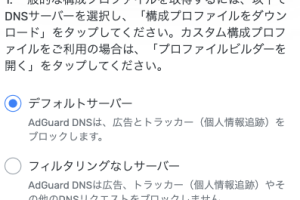
インターネット接続が不安定な場合、YouTubeからログアウトできないことがあります。以下の手順でネットワークの問題を解決してください。 1. Wi-Fi接続を確認する: – Wi-Fi接続が正常に機能しているか確認 – 必要に応じて、Wi-Fiルーターをリセットして再起動 2. モバイルデータを使用する: – Wi-Fi接続が不安定な場合は、モバイルデータを使用して接続する 3. DNSサーバーを変更する: – 端末の設定で、DNSサーバーを公開のDNS(例:Google Public DNS、Cloudflare DNS)に変更
| 問題 | 原因 | 対処法 |
|---|---|---|
| ログアウトできない | ブラウザの設定が不適切 | ブラウザのキャッシュと Cookie を削除し、設定をリセットする |
| ログアウトできない | Googleアカウントの設定が間違っている | セキュリティ設定を確認し、パスワードを変更する |
| ログアウトできない | YouTubeアプリが最新バージョンでない | YouTubeアプリを最新バージョンに更新する |
| ログアウトできない | ブラウザのキャッシュと Cookie が古いか不適切 | ブラウザのキャッシュと Cookie を削除する |
| ログアウトできない | インターネット接続が不安定 | Wi-Fi接続を確認し、必要に応じてモバイルデータを使用する |
よくある質問
YouTubeからログアウトできない原因は何ですか?
YouTubeからログアウトできない原因はいくつか考えられます。まず、インターネット接続の問題が原因となることがあります。接続が不安定または遅い場合、ログアウトの操作が正しく行われないことがあります。次に、ブラウザのキャッシュやクッキーの問題も影響を及ぼします。古いデータが残っていると、ログアウトの処理が正しく行われないことがあります。さらに、YouTubeアプリのバージョンが古い場合にもログアウトできないことがあります。最新バージョンにアップデートすることで問題が解決することがあります。最後に、アカウントの設定やセキュリティの問題も考えられます。二段階認証が有効になっている場合や、セキュリティ設定が誤っているとログアウトに影響を及ぼすことがあります。
YouTubeからログアウトできない場合の対処法は?
YouTubeからログアウトできない場合、まず最初にインターネット接続を確認してください。接続が不安定な場合は、Wi-Fiやデータ通信の再接続を試みてみてください。次に、使用しているブラウザのキャッシュとクッキーをクリアすることを試みてください。これにより、古いデータが削除され、ログアウトの処理が正しく行われる可能性があります。また、YouTubeアプリを使用している場合は、アプリを最新バージョンにアップデートしてください。古いバージョンでは様々な不具合が発生する可能性があります。最後に、アカウントのセキュリティ設定を確認してください。二段階認証の設定や、ログイン相关信息の確認を通じて、問題がないか確認しましょう。
ブラウザのキャッシュやクッキーをクリアする方法は?
ブラウザのキャッシュやクッキーをクリアすることで、YouTubeからログアウトできない問題が解決することがあります。Chromeの場合、まずブラウザの右上隅にある三点メニューボタンをクリックし、「設定」を選択します。次に、「プライバシーとセキュリティ」をクリックし、「クッキーとその他のサイトデータをクリア」を選択します。ここでは、「ブラウジングデータのクリア」をクリックし、「キャッシュの画像とファイル」および「クッキーおよびその他のサイトデータ」にチェックを入れて、「データをクリア」をクリックします。
YouTubeアプリを最新バージョンに更新する方法は?
YouTubeアプリを最新バージョンに更新することで、ログアウトできない問題が解決することがあります。Android端末では、まずはGoogle Playストアを開き、左上のメニューボタンをタップします。「マイアプリとゲーム」を選択し、「YouTube」を選択します。ここで「更新」ボタンが表示されている場合は、タップして更新を行ってください。iOS端末では、まずApp Storeを開き、右下の「プロフィールアイコン」をタップします。「YouTube」を選択し、「アップデート」ボタンをタップして更新を行ってください。更新が完了したら、再度ログアウトの操作を試みてみてください。