Androidの機種を調べる方法!簡単確認手順
Androidの機種を把握することは、デバイスの最適な利用やトラブルシューティングに不可欠です。この記事では、 simples かつ効率的な方法で、現在利用しているAndroid端末の機種を確認する手順をご紹介します。基本的な設定メニューの操作から、より詳細な情報の取得方法まで、ステップバイステップで解説します。この方法を活用すれば、初心者でも簡単に自分のデバイスの情報を確認することができます。
Androidの機種を調べる方法とその手順
Androidの端末を調べる際には、さまざまな方法が存在します。ここでは、簡単に機種を確認する手順を詳しく解説します。
設定アプリを使用する方法
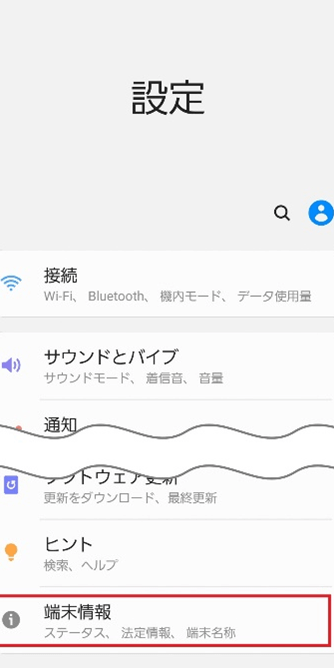
Androidの設定アプリを使用することで、簡単に機種情報を確認できます。以下の手順に従ってください。
- ホーム画面から設定アプリをタップします。
- 設定メニューの中から端末情報またはシステムを選択します。
- さらに端末情報または端末の詳細情報をタップします。
- 表示されたページにはモデル名やAndroidのバージョンなどの情報が表示されます。
電話アプリのダイヤル画面を使用する方法
電話アプリのダイヤル画面を利用して機種情報を取得することもできます。以下の手順に従ってください。
- ホーム画面から電話アプリを開きます。
- ダイヤル画面で06と入力します。
- ダイヤルボタンをタップすると、端末のIMEI番号とモデル名が表示されます。
サードパーティアプリを使用する方法
サードパーティアプリを使用することで、詳細な機種情報を取得できます。以下に、おすすめのアプリと手順を紹介します。
- Google Play ストアから「CPU-Z」などのアプリをダウンロードします。
- アプリを起動し、表示された情報からモデル名、プロセッサ、メモリ容量などを確認します。
端末背面のラベルをチェックする方法
端末の背面やパッケージにラベルが付いている場合、そこにモデル名や製造元などの情報が記載されていることがあります。
- 端末の背面やパッケージを確認します。
- ラベルにモデル名や製造元が記載されているか確認します。
Google Assistantを使用する方法
Google Assistantを活用して機種情報を確認することもできます。以下の手順に従ってください。
- ホーム画面からGoogle Assistantを起動します。
- 「私の端末の情報を教えて」と声で指令します。
- Google Assistantがモデル名やAndroidのバージョンなどの情報を読み上げます。
| 方法 | 手順 |
|---|---|
| 設定アプリを使用する方法 | 1. ホーム画面から設定アプリをタップする。 2. 設定メニューの中から端末情報またはシステムを選択する。 3. さらに端末情報または端末の詳細情報をタップする。 4. モデル名やAndroidのバージョンなどの情報が表示される。 |
| 電話アプリのダイヤル画面を使用する方法 | 1. ホーム画面から電話アプリを開く。 2. ダイヤル画面で06と入力する。 3. ダイヤルボタンをタップすると、IMEI番号とモデル名が表示される。 |
| サードパーティアプリを使用する方法 | 1. Google Play ストアから「CPU-Z」などのアプリをダウンロードする。 2. アプリを起動し、表示された情報からモデル名、プロセッサ、メモリ容量などを確認する。 |
| 端末背面のラベルをチェックする方法 | 1. 端末の背面やパッケージを確認する。 2. ラベルにモデル名や製造元が記載されているか確認する。 |
| Google Assistantを使用する方法 | 1. ホーム画面からGoogle Assistantを起動する。 2. 「私の端末の情報を教えて」と声で指令する。 3. Google Assistantがモデル名やAndroidのバージョンなどの情報を読み上げる。 |
よくある質問
Androidの機種をどのように確認できますか?
Androidの機種を確認する方法はいくつかありますが、設定アプリを使用するのが最も簡単です。まずは、ホーム画面から設定アプリを開きます。その後、「端末情報」または「デバイス情報」のセクションを見つけてタップします。この画面には、機種名やモデル番号、Androidバージョンなどの重要な情報が表示されます。これらの情報は、アプリの互換性を確認したり、サポートを受ける際などに役立ちます。
機種名とモデル番号の違いは何ですか?
機種名とモデル番号は、異なる目的で使用される情報です。機種名は、製造元が製品を区別するために与えた公式名称であり、一般のユーザーが製品を認識しやすくするためのものです。一方、モデル番号は、製造元の内部での管理番号で、特定の製品のバージョンや生産時期を特定するために使用されます。Androidの設定アプリでは、機種名は「モデル名」や「製品名」として表示され、モデル番号は「モデル番号」として表示されることが多いです。
端末情報が見つからない場合、どのようにすればよいですか?
端末情報が見つからない場合、まずは設定アプリを再起動してみることをおすすめします。設定アプリを閉じてから再度開き、「端末情報」または「デバイス情報」のセクションを探してみてください。それでも情報が表示されない場合は、GoogleアシスタントやSiriなどの音声アシスタントを使用して、「機種を教えて」と尋ねてみる方法もあります。さらに、電話番号やIMEI番号を使って、製造元のサポートに連絡して確認するのも有効な手段です。
Androidのバージョンを確認する方法はありますか?
Androidのバージョンを確認する方法も簡単です。まずは、ホーム画面から設定アプリを開きます。その後、「端末情報」または「デバイス情報」のセクションを見つけてタップします。この画面の「Androidバージョン」または「OSバージョン」という項目に、現在のAndroidバージョンが表示されます。この情報は、アプリの互換性を確認したり、新しいアップデートが利用可能かどうかを確認する際などに役立ちます。また、「システムアップデート」または「ソフトウェアアップデート」のセクションから、新しいバージョンが利用可能かどうかを確認することもできます。