iCloudのデータを直接見る方法!簡単アクセス
iCloudは、ユーザーがさまざまなデバイスでデータを同期し、保存するための便利なサービスです。しかし、データを直接見ることは時に難しく感じられるかもしれません。本記事では、iCloud上のデータに簡単にアクセスする方法をご紹介します。ステップバイステップのガイドで、写真、ファイル、メモなどの大切な情報を迅速にチェックできるようになります。iCloudの機能を最大限に活用し、データ管理を効率化しましょう。
iCloudのデータを直接見る方法!簡単アクセス
このセクションでは、iCloudのデータを直接見る方法を詳しく説明します。iCloudはAppleが提供するクラウドストレージサービスで、写真、ドキュメント、連絡先、カレンダーなど、さまざまなデータを安全に保存できます。ここでは、iCloudのデータに直接アクセスするための手順を紹介します。
iCloud.comからデータにアクセスする方法
iCloud.comは、ウェブブラウザからiCloudのデータにアクセスできる公式ウェブサイトです。以下の手順に従って、iCloudのデータを直接見る方法を紹介します。
- ウェブブラウザを開きます。
- https://www.icloud.com/にアクセスします。
- Apple IDとパスワードを入力し、サインインします。
- 左側のメニューから表示したいデータを選択します。例えば、写真を見たい場合は写真を選択します。
- 選択したデータが表示されます。
iPhone/iPadからiCloudデータにアクセスする方法
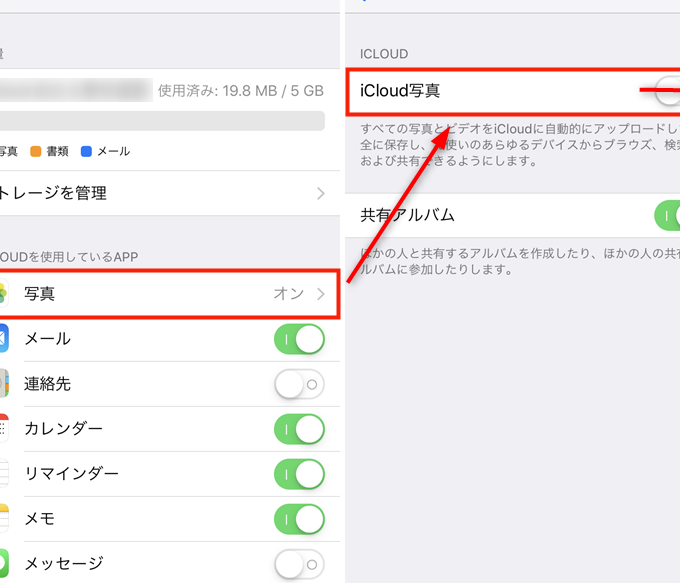
iPhoneやiPadからiCloudのデータにアクセスする方法をご紹介します。これらのデバイスでは、システムに統合されたアプリを使用することで、簡単にiCloudのデータにアクセスできます。
- デバイスを起動し、ホーム画面に表示されている設定アプリを開きます。
- 自分の名前を選択します。
- iCloudを選択します。
- 表示したいデータの項目を選択します(例:写真、連絡先、カレンダー)。
- 選択したデータがアプリで表示されます。
MacからiCloudデータにアクセスする方法
MacからiCloudのデータにアクセスする方法をご紹介します。Macでは、Finderや専用のアプリを使用することで、iCloudのデータに簡単にアクセスできます。
- Finderを開きます。
- サイドバーからiCloudを選択します。
- 表示したいデータのフォルダを選択します(例:iCloud Drive、写真、メール)。
- 選択したデータがFinderウィンドウで表示されます。
iCloudデータの同期状態を確認する方法
iCloudのデータが正しく同期されているか確認する方法をご紹介します。同期状態をチェックすることで、データが最新かどうかを確認できます。
- iPhoneやMacの設定アプリを開きます。
- 自分の名前を選択します。
- iCloudを選択します。
- 各データの項目の右側に最新のバージョンと表示されているか確認します。
- 最新のバージョンでない場合は、同期アイコンが表示されます。
iCloudデータのセキュリティ設定を確認する方法
iCloudのデータを安全に管理するためには、セキュリティ設定を確認することが重要です。ここでは、iCloudのセキュリティ設定を確認する方法をご紹介します。
- iPhoneやMacの設定アプリを開きます。
- 自分の名前を選択します。
- パスワードとセキュリティを選択します。
- 2段階認証が有効かどうか確認します。
- 有効でない場合は、2段階認証を有効にするを選択し、指示に従って設定します。
| 項目 | 説明 |
|---|---|
| iCloud.comからアクセス | ウェブブラウザからiCloudのデータにアクセス |
| iPhone/iPadからアクセス | デバイスのアプリからiCloudのデータにアクセス |
| Macからアクセス | Finderや専用アプリからiCloudのデータにアクセス |
| 同期状態の確認 | 同期アイコンを確認してデータの最新状態をチェック |
| セキュリティ設定の確認 | 2段階認証の設定を確認し、必要に応じて有効化 |
よくある質問
iCloudのデータを直接見ることは可能ですか?
はい、iCloudのデータを直接見ることは可能です。iCloudはAppleアカウントを使用して、さまざまなデバイスから写真、文書、連絡先、カレンダーなどのデータにアクセスできます。iOSデバイスでは、設定アプリからiCloudにアクセスし、各サービスの状態を確認したり、データを管理したりできます。また、iCloud.comにログインすることで、ウェブブラウザからもリアルタイムでデータを確認することが可能になります。
iCloudのデータをパソコンで見ることはできますか?
はい、iCloudのデータをパソコンで見ることはできます。Windows PCでは、iCloud for Windowsをインストールすることで、写真、連絡先、メール、カレンダーなどのデータにアクセスできます。Macでは、システム環境設定のiCloudセクションからさまざまなデータに簡単にアクセスできます。また、iCloud.comにログインすれば、どのパソコンからでもウェブブラウザを通じてiCloudのデータを確認できます。
iCloudのデータを非表示にする方法はありますか?
はい、iCloudのデータを非表示にすることは可能です。例えば、iOSデバイスでは、設定アプリのiCloudセクションから特定のアプリやデータの同期をオフにすることで、そのデータがデバイス上に表示されないようにすることができます。また、iCloud.comで特定のデータを削除すれば、他のデバイスでもそのデータが非表示になります。ただし、データを削除すると復元することができないため、慎重に操作してください。
iCloudのデータをバックアップする方法はありますか?
はい、iCloudのデータをバックアップする方法はいくつかあります。iOSデバイスでは、設定アプリからiCloudバックアップを有効にすることで、デバイスのすべてのデータをiCloudに自動的にバックアップできます。また、パソコンでは、iCloudのデータをローカルにダウンロードしてバックアップすることもできます。例えば、iCloud DriveのファイルはFinder(Mac)やエクスプローラー(Windows)からダウンロードできます。これらの方法を活用することで、データの安全性を高めることができます。