WhatsAppをPCで使う方法!便利機能も紹介
WhatsAppをPCで使用することは、スマートフォンだけでは得られない利便性を提供します。この記事では、WhatsAppをPCで効果的に活用する方法を詳しく解説します。また、PC版WhatsAppの便利な機能や、デスクトップアプリケーションを使用する際の注意点も紹介します。仕事や学習の効率を上げたい方、家族や友人とより便利にコミュニケーションを取りたい方に、ぜひ読んでいただきたい内容となっています。
WhatsAppをPCで使う方法と便利な機能紹介
WhatsApp Webを使用することで、スマートフォンに依存せずにPCからメッセージを送受信することができるようになります。この記事では、WhatsApp Webの設定方法から便利な機能まで詳しく解説します。
WhatsApp Webの設定方法
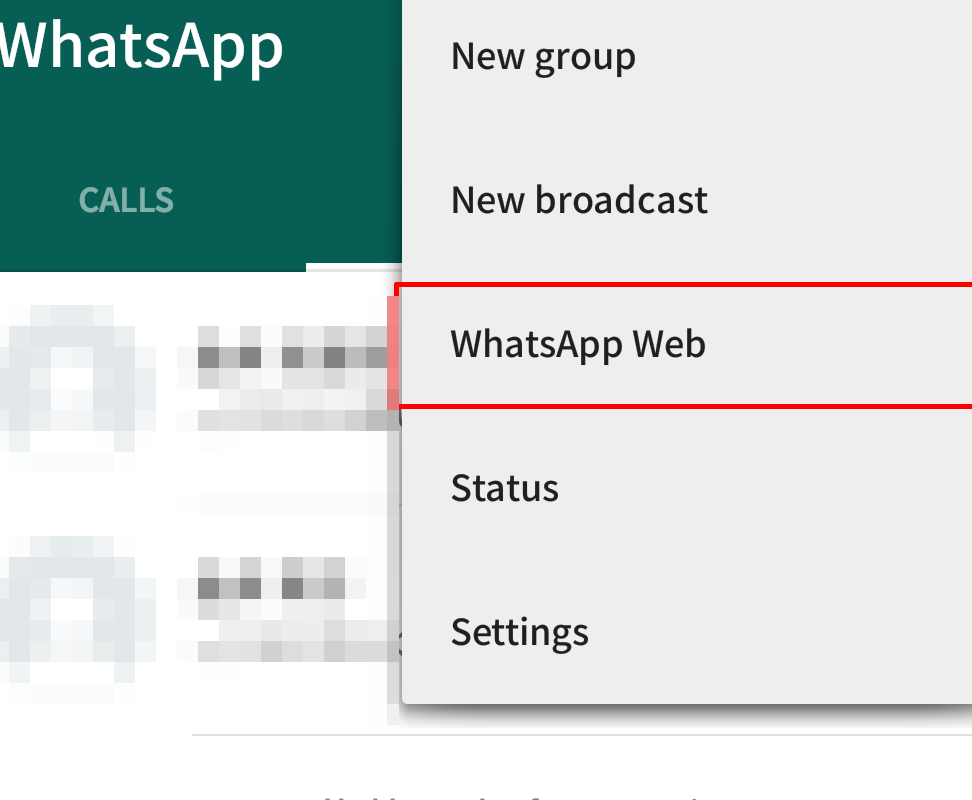
まず、スマートフォンにWhatsAppがインストールされていることを確認してください。次に、PCでブラウザを開き、web.whatsapp.comにアクセスします。カメラのアイコンをクリックし、スマートフォンのWhatsAppアプリを開いて設定からWhatsApp Webを選択します。スマートフォンのカメラでPC画面のQRコードを読み込むことで、接続が完了します。
| 手順 | 詳細 |
|---|---|
| 1. スマートフォンにWhatsAppをインストール | アプリストアから無料でダウンロード |
| 2. PCでweb.whatsapp.comにアクセス | 任意のブラウザを使用 |
| 3. カメラアイコンをクリック | PC画面の上部に表示 |
| 4. スマートフォンのWhatsAppアプリを開く | 設定からWhatsApp Webを選択 |
| 5. QRコードを読み込む | スマートフォンのカメラを使用 |
メッセージの送受信方法
WhatsApp Webに接続したら、チャットリストから会話を選択し、テキストボックスにメッセージを入力して送信ボタンをクリックすることで、メッセージを送信できます。また、受信したメッセージはリアルタイムで表示されます。添付ファイルや貼り付けも簡単に行えます。
| 機能 | 操作方法 |
|---|---|
| メッセージ送信 | テキストボックスにメッセージを入力し、送信ボタンをクリック |
| 添付ファイル | クリップアイコンをクリックし、ファイルを選択 |
| 貼り付け | クリップボードの内容をテキストボックスに貼り付け |
ステータスとプロフィールの更新
WhatsApp Webでは、プロフィールの編集やステータスの更新も行えます。左側のメニューからプロフィールを選択し、必要な情報を編集することができます。ステータスは24時間表示されるため、定期的に更新すると友達とコミュニケーションを保てるでしょう。
| 機能 | 操作方法 |
|---|---|
| プロフィール編集 | 左側のメニューからプロフィールを選択 |
| ステータス更新 | プロフィールページから新しいステータスを入力 |
グループチャットの管理
WhatsApp Webでは、グループチャットの作成、参加、管理も行えます。新しいグループを作成するには、左側のメニューから新規グループを選択し、参加メンバーを追加します。グループの管理は、グループ設定から管理者の設定やメンバーの招待ができます。
| 機能 | 操作方法 |
|---|---|
| グループ作成 | 新規グループを選択し、参加メンバーを追加 |
| グループ管理 | グループ設定から管理者の設定やメンバーの招待 |
通知設定とプライバシー設定
WhatsApp Webでは、通知設定やプライバシー設定も行えます。通知設定では、新しいメッセージやグループのアクティビティについて通知を受け取るかどうかを選択できます。プライバシー設定では、プロフィール写真やステータスの公開範囲を設定できます。
| 設定 | 操作方法 |
|---|---|
| 通知設定 | 設定から通知を選択し、必要な項目をオン/オフ |
| プライバシー設定 | 設定からプライバシーを選択し、公開範囲を設定 |
よくある質問
WhatsAppをPCで使うにはどのような方法がありますか?
WhatsAppをPCで使う方法は主に2つあります。1つ目はWhatsApp Webを使用する方法で、これはPCのブラウザからアクセスできるサービスです。スマートフォンのWhatsAppアプリと同期することで、PC上でメッセージの送受信が可能になります。2つ目はWhatsApp Desktopアプリを使用する方法です。これはWindowsやMac用に提供されている専用アプリで、インストールすることでより快適にWhatsAppを使うことができます。どちらの方法も、スマートフォンのインターネット接続が必要で、QRコードをスキャンすることでPCとスマートフォンを連携させます。
WhatsApp WebとWhatsApp Desktopアプリの違いは何ですか?
WhatsApp WebとWhatsApp Desktopアプリの主な違いは使用環境と利便性にあります。WhatsApp Webはブラウザベースのサービスで、Google ChromeやSafariなどのブラウザから直接アクセスできます。インストールの必要がなく、どこからでも利用できるのが特徴です。一方、WhatsApp Desktopアプリは専用のソフトウェアで、一度インストールすればすぐに起動できます。画面のデザインや操作性が WhaleApp Webよりも優れており、通知や検索機能も充実しています。また、WhatsApp Desktopアプリは背景で動作させることも可能で、画面を最小化してもメッセージの受信を逃すことがありません。
WhatsAppをPCで使う際の便利な機能は何ですか?
WhatsAppをPCで使う際の便利な機能はいくつかあります。まず、ファイルの送受信が簡単にできます。画像、ビデオ、文書など、各种のファイルをドラッグ&ドロップで送信できます。また、ecidediousなスクリーンショットを直接PC上で取ったり、共有したりすることもできます。さらに、マルチウィンドウ機能により、複数の会話やグループを同時に開いて管理できます。この機能は、仕事やプロジェクトのチームとの連携に特に役立ちます。最後に、キーボードショートカットを使用することで、各種操作を効率的に行うことができます。例えば、Ctrl + K(Windows)またはCommand + K(Mac)で検索ができます。
WhatsAppをPCで使う際のセキュリティの注意点は何ですか?
WhatsAppをPCで使う際にはセキュリティの面でも注意が必要です。まず、QRコードのスキャンは信頼できるデバイスで行うことが重要です。不正なデバイスでQRコードがスキャンされると、アカウントが乗っ取られる危険があります。また、PCを他人と共有する場合は、ログアウトの設定を忘れないようにしましょう。二要素認証(2FA)を有効にすることも推奨されます。これは追加のセキュリティ層を提供し、アカウントの保護に役立ちます。さらに、定期的なソフトウェアの更新も忘れずに行いましょう。最新のセキュリティパッチが適用されていることで、潜在的な脆弱性からアカウントを守ることができます。