LINEが鳴らない?原因と対処法を徹底解説
LINEが予想通りに動作しないときは、ユーザーにとって非常に困る状況です。特に、メッセージの送受信に問題が発生すると、コミュニケーションの途絶えにつながり、個人的な関係やビジネスにも影響を与えます。本記事では、LINEが鳴らない主な原因と、その問題を解決するための有効な対処法を詳しく解説します。スマートフォンの設定やネットワーク接続、アプリケーションのバージョンなど、様々な要素が影響する可能性があるため、適切な解決策を見つけることが重要です。
LINEが鳴らない?具体的な原因と対処法
LINEが鳴らないという問題は、多くのユーザーが経験する可能性があります。このセクションでは、具体的な原因を特定し、それぞれの原因に対する効果的な対処法を詳しく解説します。
設定の確認
まず、LINEの通知設定を確認する必要があります。通知がオフになっている場合、メッセージや通話の着信音が鳴らない可能性があります。以下の手順で設定を確認し、必要に応じて変更しましょう。 1. LINEアプリを開く 2. 「その他」をタップする 3. 「設定」を選択する 4. 「通知」をタップする 5. 「通知をオンに」をオンにする
端末の設定の確認
端末の設定も重要です。例えば、端末の音量が最低に設定されていたり、震动モードやサイレントモードになっていると、LINEの通知音が鳴らないことがあります。以下の手順で端末の設定を確認してください。 1. 端末の 설정アプリを開く 2. 「サウンド」または「音」を選択する 3. 通知音量や着信音量が適切に設定されているか確認する 4. 震动モードやサイレントモードがオンになっていないか確認する
ネットワーク接続の確認
LINEの正常な動作には、安定したインターネット接続が必要です。Wi-Fiやモバイルデータの接続が不安定な場合、メッセージや通話の着信通知が遅れたり、届かないことがあります。以下の手順でネットワーク接続を確認してください。 1. 端末の設定アプリを開く 2. 「Wi-Fi」または「データ通信」を選択する 3. Wi-Fiに接続している場合、接続が正常か確認する 4. モバイルデータを使用している場合、データ通信がオンになっているか確認する
LINEアプリの更新
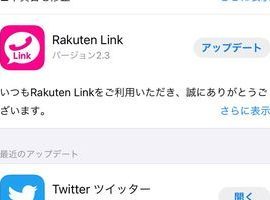
LINEアプリのバージョンが古いと、バグや不具合が発生しやすくなります。最新のバージョンに更新することで、多くの問題が解決されます。以下の手順でLINEアプリを更新してください。 1. Google Playストア(Android)またはApp Store(iOS)を開く 2. 「マイアプリ」または「アップデート」を選択する 3. LINEアプリが更新可能な状態であるか確認する 4. 更新可能な場合は、更新ボタンをタップする
端末の再起動
端末の再起動は、多くの問題を解決する簡単で効果的な手段です。一時的に発生するバグや不具合をリセットし、正常な動作を回復することができます。以下の手順で端末の再起動を行ってください。 1. 端末の電源ボタンを長押しする 2. 「電源オフ」を選択する 3. 数秒待ってから、再度電源ボタンを長押しして端末を起動する
| 原因 | 対処法 |
|---|---|
| 通知設定がオフ 通知がオフになっている | 設定アプリで通知をオンにする |
| 端末の設定が不適切 音量が最低に設定されている、または震动モードやサイレントモードになっている | 端末の設定で音量を調整し、震动モードやサイレントモードをオフにする |
| ネットワーク接続が不安定 Wi-Fiやモバイルデータの接続が不安定 | 安定したネットワーク接続を確認する |
| LINEアプリのバージョンが古い LINEアプリのバージョンが古い | LINEアプリを最新バージョンに更新する |
| 端末のバグや不具合 一時的にバグや不具合が発生している | 端末を再起動する |
よくある質問
LINEはなぜ鳴らないのですか?
原因はいくつか考えられます。まず、デバイスの設定が原因で、通知がオフになっているケースがあります。また、アプリのバージョンが古く、最新の更新が適用されていないことも影響します。さらに、ネットワーク接続に問題がある場合、メッセージが届いても通知が鳴らないことがあります。最後に、バッテリーの節約モードが有効になっている場合、アプリの通知が制限されることがあります。
LINEの通知設定を確認する方法は?
デバイスの設定アプリを開き、アプリ管理またはアプリ設定を選択します。その後、LINEを選んで、通知のオプションを確認します。ここで、通知がオンになっていることを確認し、必要に応じて変更します。また、LINEアプリ内の設定でも、通知の詳細を調整できます。ホーム画面から設定を選択し、通知設定に進むことで、個々の通知オプションをカスタマイズできます。
LINEの最新バージョンに更新する方法は?
まずは、App StoreやGoogle Play Storeを開き、LINEのアイコンを確認します。更新が利用可能な場合は、更新ボタンが表示されます。このボタンをタップすることで、自動的に最新バージョンへのアップデートが開始されます。更新が完了したら、再起動することで、新しい機能やバグの修正が適用されます。
ネットワーク接続に問題がある場合はどうすれば?
まずは、Wi-Fi接続が正しく機能しているか確認します。Wi-Fiが接続されていない場合は、再接続を試みてください。また、モバイルデータを使用している場合は、データ通信がオンになっていることを確認します。それでも問題が続く場合は、再起動やネットワーク設定のリセットを試みてください。これらのステップが効果的でない場合は、キャリアに連絡してサポートを求めることも一つの方法です。