
iPhoneのLINEをアップデートする方法!最新版に
iPhoneユーザーの皆さん、LINEの最新版にアップデートすることで、新たな機能を享受したり、セキュリティの強化を図ることができます。しかし、どのようにアップデートすればよいのかわからない方も多いかもしれません。この記事では、iPhoneでLINEを最新版にアップデートする簡単な手順を紹介します。ぜひ、あなたのLINEを最新の状態に保ち、より快適に利用するための参考にしてください。
iPhoneのLINEをアップデートする方法!最新版に
iPhoneでLINEをアップデートすることで、最新の機能やセキュリティの改善を享受できます。以下の手順に従って、LINEを最新版にアップデートしましょう。
App StoreからLINEのアップデートを確認する
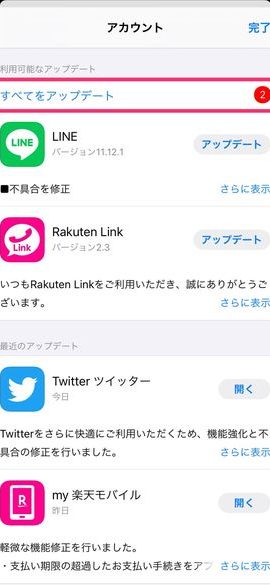
まずはApp Storeを起動し、LINEのアップデートを確認します。
- ホーム画面からApp Storeのアイコンをタップします。
- 画面下部の「今日」、「検索」、「App」、「アップデート」のタブから、「アップデート」を選択します。
- 「アップデート」タブで、LINEが表示されているか確認します。
- もしLINEがアップデートが必要な状態なら、「更新」ボタンをタップします。
Wi-Fi接続を使用してアップデートする
LINEのアップデートにはインターネット接続が必要です。Wi-Fi接続を使用することで、データ通信量を節約できます。
- 設定アプリを開く。
- 「Wi-Fi」を選び、ネットワークリストから使用したいWi-Fiネットワークを選択します。
- パスワードを入力し、接続します。
- Wi-Fiに接続したら、再度App StoreからLINEのアップデートを確認します。
LINEのバージョンを確認する
LINEが最新版にアップデートされたか確認する方法を紹介します。
- LINEアプリを起動します。
- 画面左下の「その他」アイコンをタップします。
- 「設定」を選択します。
- 「利用ガイド」をタップします。
「バージョン情報」を確認します。バージョン番号が最新版と一致しているか確認します。
自動アップデートを設定する
iPhoneではApp Storeの設定からアプリの自動アップデートを有効に設定できます。LINEも自動的にアップデートされるようになります。
- 設定アプリを開く。
- 「iTunes & App Store」を選びます。
- 「アプリの自動ダウンロード」セクションで、「アプリ」のスイッチをオンにする。
- Wi-Fi接続を使用して自動ダウンロードする場合は、「Wi-Fi時のみ」のスイッチをオンにする。
アップデート後の不具合の対処方法
LINEをアップデートした後、不具合が発生することがあります。以下の方法で対処してください。
- iPhoneを再起動します。再起動によって、多くの一時的な問題が解決します。
- LINEアプリを削除し、App Storeから再インストールします。これにより、アプリの内部データがリセットされ、不具合が解消することがあります。
- LINEの公式サポートに連絡します。特に、深刻な問題が発生した場合、サポートに問い合わせすることをおすすめします。
| 手順 | 詳細 |
|---|---|
| App StoreからLINEのアップデートを確認する | App Storeの「アップデート」タブからLINEの更新ボタンをタップします。 |
| Wi-Fi接続を使用してアップデートする | Wi-Fiに接続することで、データ通信量を節約できます。 |
| LINEのバージョンを確認する | LINEアプリの設定から「バージョン情報」を確認します。 |
| 自動アップデートを設定する | 設定アプリから「アプリの自動ダウンロード」を有効にする。 |
| アップデート後の不具合の対処方法 | iPhoneを再起動したり、LINEを再インストールすることで問題を解決できます。 |
よくある質問
iPhoneでLINEをアップデートする方法は?
iPhoneでLINEをアップデートするには、App Storeから最新のバージョンをインストールする必要があります。まず、ホーム画面からApp Storeアプリを開き、「アップデート」タブをタップします。LINEがリストに表示されていたら、横の「アップデート」ボタンをタップします。これにより、LINEは自動的に最新バージョンにアップデートされます。アップデートが完了すると、バージョン番号が変更され、新しい機能が利用できるようになります。
LINEのアップデートを確認する方法は?
LINEのアップデートを確認するには、まずiPhoneの「設定」アプリを開き、「一般」をタップします。次に、「iPhoneストレージ」をタップし、「App Store」を選択します。LINEがリストに表示されていれば、バージョン番号を確認できます。最新バージョンにアップデートされているかどうかを見分けるため、App Storeの「アップデート」タブでLINEが表示されないか確認することも重要です。アップデートが必要な場合は、「アップデート」ボタンをタップしてインストールします。
LINEのアップデートがダウンロードできない場合の対処法は?
LINEのアップデートがダウンロードできない場合、いくつかの対処法があります。まず、インターネット接続を確認し、Wi-Fiまたはデータ通信が正常に機能していることを確認します。次に、iPhoneの「設定」アプリを開き、「一般」→「リセット」→「すべての設定をリセット」を選択して、設定をリセットします。これにより、ネットワーク設定がリセットされ、問題が解決することがあります。それでも問題が解決しない場合は、App Storeのアカウント情報が正しく設定されているか確認することをお勧めします。Apple IDのパスワードが間違っている場合や、App Storeの利用制限が設定されている場合もダウンロードに影響します。
LINEのアップデートをスキップして使用することは可能か?
LINEのアップデートをスキップして使用することは技術的に可能ですが、推奨されません。最新バージョンにアップデートすることで、セキュリティの改善、新しい機能の追加、バグの修正などの恩恵を受けることができます。古いバージョンを使用し続けると、データの損失やセキュリティリスクが高まる可能性があります。また、サーバーとの接続が不安定になったり、他のユーザーとの互換性問題が発生する可能性もあります。可能な限り、最新バージョンにアップデートすることをお勧めします。



