Spotifyで非表示を解除する方法!曲やアーティストを
Spotifyは世界中で人気の音楽ストリーミングサービスですが、時にユーザーは特定の曲やアーティストが表示されないという問題に遭遇することがあります。これは、さまざまな要因により引き起こされる可能性がありますが、幸いにも解決策はあります。本記事では、Spotifyで非表示となっている曲やアーティストを表示させる方法について詳しく説明します。これにより、あなたの音楽体験がさらに充実すること間違いなしです。是非、以下の手順を参考にしてください。
Spotifyで非表示を解除する方法!曲やアーティストを再び楽しむ手順
Spotifyの非表示設定を使用すると、特定の曲やアーティストを一時的に非表示にできます。しかし、後でそのコンテンツを再び楽しむために、非表示解除の方法を理解することが重要です。このセクションでは、Spotifyで非表示を解除する手順を詳しく説明します。
非表示を解除する前に:設定の確認
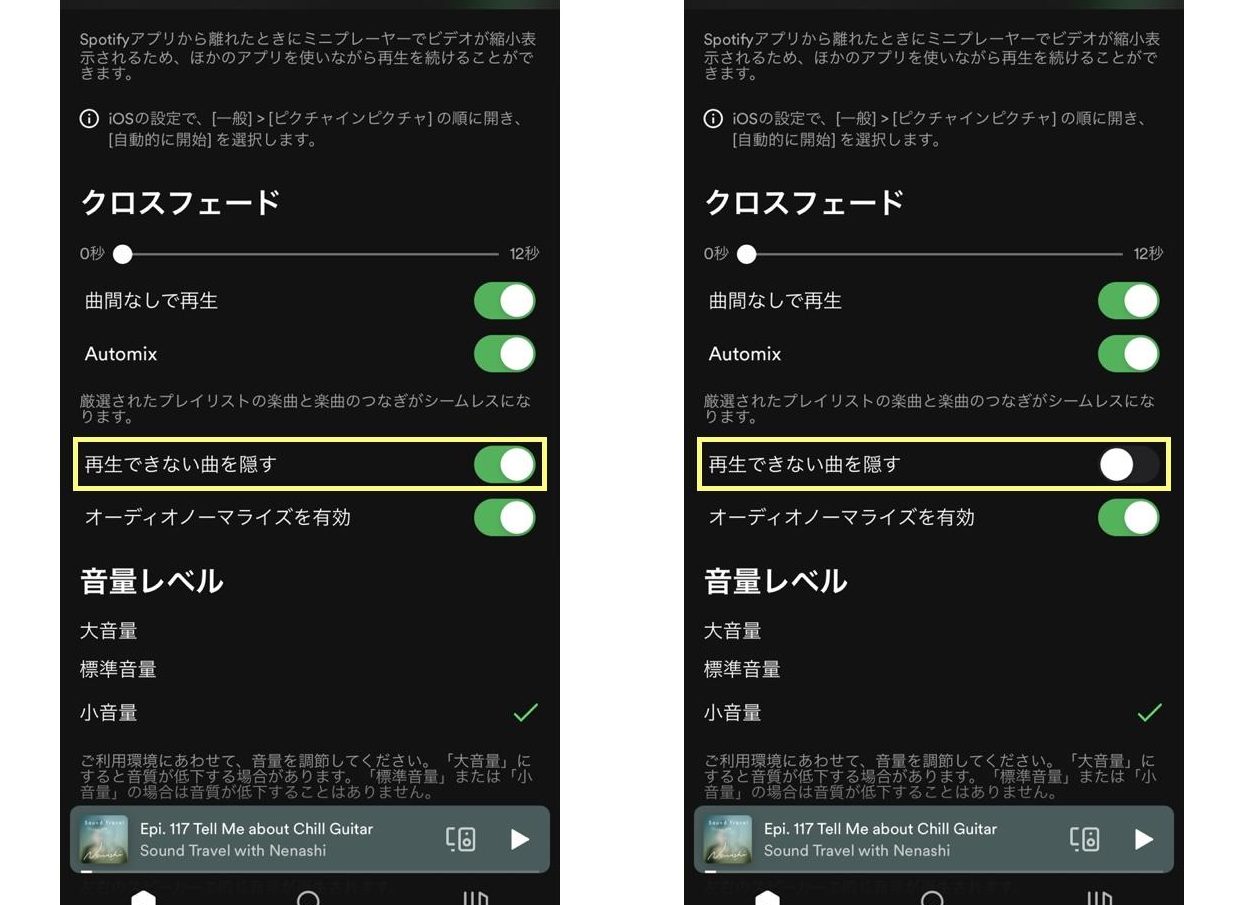
Spotifyで非表示を解除する前に、設定を確認し、必要な調整を行ってください。以下の手順に従ってください:
- Spotifyアプリを開きます。
- 右上隅のプロファイルアイコンをタップします。
- 表示されるメニューから設定を選択します。
- 設定画面で、コンテンツの管理セクションを確認します。
- 必要に応じて、非表示設定を有効または無効にします。
Webプレーヤーでの非表示解除方法
SpotifyのWebプレーヤーを使用している場合は、以下の手順で非表示を解除できます:
- SpotifyのWebプレーヤーにログインします。
- 左側のナビゲーションメニューから設定を選択します。
- 設定画面で、コンテンツの管理セクションを確認します。
- 非表示コンテンツのリストから、解除したい曲やアーティストを選択します。
- 選択したコンテンツの右側にある非表示解除ボタンをクリックします。
モバイルアプリでの非表示解除方法
Spotifyのモバイルアプリを使用している場合は、以下の手順で非表示を解除できます:
- Spotifyアプリを開きます。
- 下部のナビゲーションバーから検索を選択します。
- 検索バーに非表示と入力します。
- 非表示コンテンツのリストから、解除したい曲やアーティストを選択します。
- 選択したコンテンツの右側にある非表示解除ボタンをタップします。
デスクトップアプリでの非表示解除方法
Spotifyのデスクトップアプリを使用している場合は、以下の手順で非表示を解除できます:
- Spotifyアプリを開きます。
- 左側のナビゲーションメニューから設定を選択します。
- 設定画面で、コンテンツの管理セクションを確認します。
- 非表示コンテンツのリストから、解除したい曲やアーティストを選択します。
- 選択したコンテンツの右側にある非表示解除ボタンをクリックします。
非表示を解除したコンテンツの確認方法
非表示を解除したコンテンツが正しく表示されることを確認する方法は以下の通りです:
- Spotifyアプリを開きます。
- 検索機能を使用して、解除した曲やアーティストを検索します。
- 解除したコンテンツが検索結果に表示されていることを確認します。
- また、ライブラリやプレイリストに追加されている場合は、それらのセクションでも確認できます。
| 手順 | 説明 |
|---|---|
| 1. Spotifyアプリを開く | アプリを起動し、ログインします。 |
| 2. 非表示設定にアクセス | 設定メニューから非表示コンテンツの管理画面に移動します。 |
| 3. 非表示解除ボタンをクリック | 解除したいコンテンツの右側にある非表示解除ボタンをクリックまたはタップします。 |
| 4. コンテンツの確認 | 検索機能を使用して、解除したコンテンツが正しく表示されることを確認します。 |
よくある質問
Spotifyで非表示から曲を解除するにはどうすればよいですか?
Spotifyで非表示に設定した曲を再表示するには、まずSpotifyアプリを開き、左側のメニューから「ライブラリ」を選択します。次に、「非表示の曲」をクリックします。非表示に設定した曲の一覧が表示されるので、解除したい曲を選ぶためにチェックボックスにチェックを入れます。その後、画面上部の「非表示から解除」ボタンをクリックすれば、その曲は再びライブラリに表示されます。
ただし、非表示にした曲がプレイリストに含まれている場合、プレイリストを開くと曲は表示されます。この方法で非表示から解除することで、再度あなたのライブラリでそれらの曲を楽しむことができます。
Spotifyでアーティストを非表示から解除するにはどうすればよいですか?
Spotifyでアーティストを非表示から解除する場合も、基本的な手順は曲の非表示解除と同様です。まずSpotifyアプリを開き、「ライブラリ」から「非表示のアーティスト」を選択します。非表示に設定したアーティストの一覧が表示されるので、解除したいアーティストを選択し、チェックボックスにチェックを入れます。その後、画面上部の「非表示から解除」ボタンをクリックします。
これにより、選択したアーティストの曲が再びライブラリに表示され、新たにリリースされた曲も追加されるようになります。
Spotifyで非表示を解除した曲はどのプレイリストに表示されますか?
Spotifyで非表示を解除した曲は、あなたが以前にその曲を追加していたプレイリストに再び表示されます。ライブラリの「あなたの楽曲」セクションにも表示され、あなたが追加したあらゆるプレイリストでも見つけることができます。
また、Spotifyのアルゴリズムによって、解除した曲が関連する新しいプレイリストやおすすめに表示されることもあります。このように、非表示解除した曲はあなたがアクセスしやすいように、さまざまな場所で再表示されます。
Spotifyで非表示から解除したアーティストの新しい楽曲は自動的に追加されますか?
Spotifyで非表示から解除したアーティストの新しい楽曲は、自動的にあなたのライブラリやプレイリストに追加されるわけではありません。ただし、非表示解除後、そのアーティストの新しい楽曲が「新着リリース」や「おすすめ」のセクションに表示される可能性が高くなります。
また、Spotifyのアルゴリズムがあなたの好みを学習するにつれて、そのアーティストの新しい楽曲が「Discover Weekly」や「Daily Mix」などのパーソナライズされたプレイリストに含まれるようになる可能性があります。如果你想自动地将新曲添加到特定的播放列表,你创建一个新的播放列表并手动添加这些新曲。