AdGuardをiPhoneで設定する方法!快適なネット環境
AdGuardをiPhoneにインストールし、設定する方法を詳しく解説します。このアプリは、広告をブロックし、プライバシーを保護し、インターネットの安全性を高めるための有力なツールです。本記事では、ステップバイステップで設定方法を説明し、快適で安全なネット環境を実現するためのヒントも提供します。AdGuardの機能や利点についても触れ、ユーザーが安心して利用できるようにサポートします。是非、このガイドを参考に、あなたのiPhoneでAdGuardの設定を始めてみてください。
AdGuardをiPhoneで設定するステップバイステップガイド!快適なネット環境を実現
AdGuardは、iPhoneユーザーにとって非常に有用なアプリケーションです。広告ブロック、トラッキング防止、そしてプライバシー保護などの機能により、より快適で安全なインターネット環境を提供します。以下に、AdGuardをiPhoneで設定する手順を詳細に説明します。
AdGuardのダウンロードとインストール
AdGuardをiPhoneで利用するには、まずApp Storeからアプリをダウンロードし、インストールする必要があります。
- App Storeを開きます。
- 検索欄に「AdGuard」と入力します。
- 検索結果からAdGuardのアプリを選択します。
- 「入手」or「インストール」ボタンをタップします。
- インストールが完了したら、AdGuardのアプリアイコンをタップしてアプリを開きます。
AdGuardの初期設定
AdGuardを開いた後、初期設定を行います。以下の手順に従ってください。
- アプリを開くと、初期設定のガイドが表示されます。画面の指示に従って進めます。
- まずは、「コンテンツブロッキング」の設定を選択します。
- 「Content Blocker」をオンにします。
- 次に、「フィルタ」の設定へ進みます。
- 推奨されるフィルタを選択して、追加します。
コンテンツブロッキングの設定
コンテンツブロッキングの設定では、広告やトラッキングをブロックするための詳細設定を行います。
- AdGuardのメイン画面で、「設定」を選択します。
- 「コンテンツブロッキング」をタップします。
- ここで、「広告」、「トラッキング」、「マルウェア」など、ブロックしたいコンテンツのカテゴリを選択します。
- 選択したカテゴリをオンにします。
プライバシー設定のカスタマイズ
AdGuardはプライバシー保護にも優れています。以下に、プライバシー設定をカスタマイズする手順を説明します。
- メイン画面で、「設定」を選択します。
- 「プライバシー」をタップします。
- 「DNA暗号化」、「トラッキング防止」、「フィンガープリンティング保護」などを有効にします。
- 必要に応じて、「広告主のリスト」や「トラッカーのリスト」をカスタマイズします。
AdGuardの高度な設定
AdGuardには、より高度な設定も用意されています。これらの設定により、より効果的な保護を実現できます。
- メイン画面で、「設定」を選択します。
- 「高度な設定」をタップします。
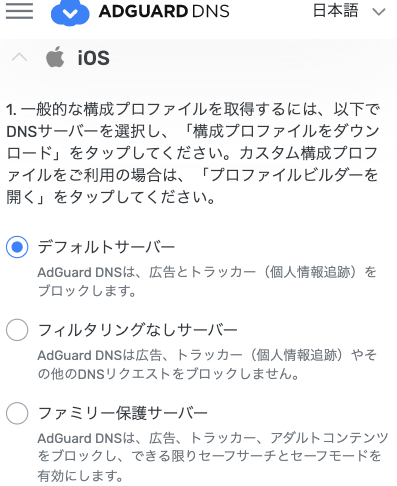
- 「DNSプロトコル」、「DNSサーバー」、「できるだけHTTPSを使用する」などの設定を調整します。
- 必要に応じて、「カスタムフィルタ」を追加します。
| 設定項目 | 説明 |
|---|---|
| コンテンツブロッキング | 広告やトラッキングをブロックする機能を有効にします。 |
| プライバシー設定 | ユーザーのプライバシー保護に重点を置いた設定を行います。 |
| 高度な設定 | より詳細な設定を行い、効果的な保護を実現します。 |
| カスタムフィルタ | 独自のフィルタを追加し、特定のコンテンツをブロックします。 |
| DNSプロトコル | より安全なDNS通信を確保するために、プロトコルを選択します。 |
よくある質問
AdGuardをiPhoneで設定する手順は?
AdGuardをiPhoneで設定するには、まずAdGuardの公式ウェブサイトやApp Storeからアプリをダウンロードし、インストールします。その次に、アプリを開き、「設定」の項目からフィルタリングモードを選択します。ここでは、「コンテンツブロッキング」や「広告ブロッキング」などのオプションを選択することができます。さらに、カスタムフィルターを設定したり、特定のウェブサイトを除外することも可能です。最後に、設定を確認して、必要に応じて調整を行います。
AdGuardを使用することでどのような有利な点がありますか?
AdGuardを使用することで、様々な利点があります。まず、広告のブロッキングにより、ウェブ閲覧やアプリ使用中に表示される不快な広告を効果的にブロックすることができます。これにより、ブラウジング速度の向上やバッテリー消費の軽減が期待できます。また、トラッキング保護機能により、プライバシーを守ることができます。さらに、悪意のあるウェブサイトへのアクセスを防ぐためのセキュリティ保護も提供されます。これらの機能により、より快適で安全なインターネット環境を作ることができます。
AdGuardの無料版と有料版の違いは何ですか?
AdGuardの無料版と有料版には、いくつかの主な違いがあります。無料版では、基本的な広告ブロッキングやトラッキング保護機能が利用できます。一方、有料版では、さらに高度なカスタマイズオプションやクラウドフィルタリング、親コントロール機能などが追加で提供されます。また、有料版では広告ブロッキングの効果が向上し、より多くの広告をブロックすることができます。さらに、有料版ではプレミアムサポートが利用でき、万が一の問題が発生した場合でも迅速な対応が期待できます。
AdGuardが正しく動作していない場合、どのように対処すればよいですか?
AdGuardが正しく動作していない場合、いくつかの対処方法があります。まずは、アプリを再起動し、問題が解決しない場合は設定を確認します。特にフィルタリング設定や除外リストを確認し、誤った設定がないかチェックします。それでも問題が解決しない場合は、アプリのキャッシュとデータをクリアしてみます。それでも解決しない場合は、AdGuardのサポートページを参照し、トラブルシューティングガイドに従って対処します。最後の手段として、アプリをアンインストールして再度インストールすることも考慮してください。これらの対処法により、多くの問題が解決できるはずです。