カーナビの履歴を削除する方法!プライバシー保護
車のナビゲーションシステムは、現代のドライバーにとって欠かせないツールとなっています。しかし、プライバシー保護の観点からは、ナビの履歴が個人情報を暴露するリスクがあります。特に、車を他人と共有している場合や、車を売却する際には、過去の目的地や走行ルートの情報を削除することが重要です。本記事では、様々なカーナビの履歴削除方法を解説し、ユーザーが簡単に且つ効果的にプライバシーを保護するための手順を紹介します。
カーナビの履歴を削除する方法!プライバシー保護
カーナビゲーションシステム(カーナビ)は、現在位置や目的地の設定、ルート検索などの便利な機能を提供しています。しかし、これらの履歴は個人情報の一部であり、プライバシーの保護の観点から定期的に削除することが重要です。ここでは、カーナビの履歴を安全に削除する方法とプライバシー保護のためのヒントをご紹介します。
カーナビの履歴を削除する基本ステップ
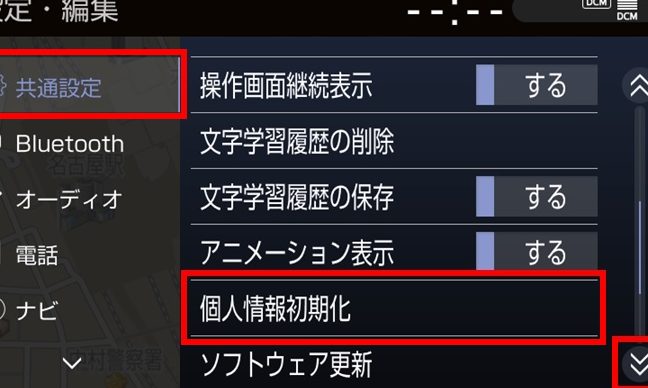
カーナビの履歴を削除する方法は、メーカーとモデルによって異なりますが、基本的な手順は以下の通りです: 1. カーナビのメニューにアクセスする:まず、車を安全な場所に停車し、カーナビの画面を有効にします。その後、メインメニューに移動します。 2. 設定モードを選択する:メニューから「設定」または「システム設定」を選択します。 3. 履歴管理を開く:設定メニュー内から「履歴管理」や「履歴削除」に関連する項目を探します。 4. 履歴を削除する:履歴管理メニューから「履歴削除」や「データ削除」を選択し、指示に従って履歴を削除します。 5. 確認する:履歴が削除されたことを確認するために、履歴一覧をチェックします。
カーナビの履歴を削除する際の注意点
カーナビの履歴を削除する際には、以下の注意点を守ってください: – バックアップを取る:必要な情報が残っている場合は、事前にメモや外部デバイスに保存することをおすすめします。 – 電源を切らない:削除処理中にカーナビの電源を切ると、データが破損する可能性があります。電源が安定している環境で作業を行いましょう。 – メーカーのマニュアルを参照する:操作方法がわからない場合は、カーナビの操作マニュアルやメーカーのサポートサイトを確認してください。 – 定期的な削除:定期的に履歴を削除することで、プライバシーの保護を維持できます。 – セキュリティ設定を確認する:履歴削除後は、カーナビのセキュリティ設定を確認し、必要な場合は強化してください。
カーナビの履歴がプライバシーに与える影響
カーナビの履歴には以下のような情報が含まれています: – 訪問した場所:過去に設定した目的地や途中経由地点の情報。 – 移動ルート:選択したルートや通過したの情報。 – 停留時間:目的地や途中停留点での停車時間。 – 検索履歴:カーナビ内で行った検索のキーワードや結果。 – 設定情報:ユーザー設定やカスタマイズ情報。 これらの情報が第三者に漏洩すると、個人の行動パターンや趣味、生活習慣などが推測される可能性があります。そのため、履歴を定期的に削除し、プライバシーを保護することが重要です。
カーナビの履歴を削除するメリット
カーナビの履歴を削除することで、以下のようなメリットがあります: – プライバシー保護:個人情報の漏洩リスクを低減できます。 – システムの最適化:履歴データが溜まるとシステムのパフォーマンスが低下する可能性があります。定期的な削除により、カーナビの動作が快適になります。 – セキュリティ向上:不正アクセスによる情報窃取のリスクを減らすことができます。 – 新しいユーザーの使いやすさ:カーナビを他の人に貸す場合や売却する場合でも、履歴が残らないため、新しいユーザーが使いやすくなります。 – 法的リスクの軽減:個人情報の取り扱いに関する法規制に準拠することができます。
カーナビの履歴を自動削除する方法
カーナビの履歴を自動的に削除する設定がある場合、以下の手順で有効化できます: 1. カーナビのメニューにアクセスする:カーナビの画面を有効にし、メインメニューに移動します。 2. 設定モードを選択する:「設定」または「システム設定」を選択します。 3. 自動削除機能を有効化する:設定メニュー内から「自動削除」や「定期削除」に関連する項目を探し、有効化します。 4. 期間を設定する:自動削除の期間を設定します。例えば、1ヶ月ごとに削除するように設定できます。 5. 確認する:設定が正しく行われたことを確認します。
カーナビの履歴を削除した後の確認方法
カーナビの履歴を削除した後は、以下の手順で確認を行ってください: 1. メインメニューに戻る:カーナビのメインメニューに戻ります。 2. 履歴一覧を開く:「履歴」や「履歴管理」を開きます。 3. 履歴が残っていないことを確認する:履歴一覧が空であることを確認します。 4. 検索履歴を確認する:検索履歴も削除されていることを確認します。 5. 他のユーザーで確認する:カーナビを他のユーザーでログインし、履歴が残っていないことを確認します。
| 手順 | 内容 |
|---|---|
| 1. メニューにアクセスする | カーナビの画面を有効にし、メインメニューに移動します。 |
| 2. 設定モードを選択する | 「設定」または「システム設定」を選択します。 |
| 3. 履歴管理を開く | 設定メニュー内から「履歴管理」や「履歴削除」に関連する項目を探します。 |
| 4. 履歴を削除する | 履歴管理メニューから「履歴削除」や「データ削除」を選択し、指示に従って履歴を削除します。 |
| 5. 確認する | 履歴が削除されたことを確認するために、履歴一覧をチェックします。 |
よくある質問
カーナビの履歴をどのように削除できますか?
カーナビの履歴を削除するには、まずナビゲーションシステムの設定メニューにアクセスする必要があります。通常、設定メニューはホームスクリーンかメニューボタンからアクセスできます。設定メニューでは、「履歴」や「履歴データ」という項目を探すことが重要です。これらの項目を選択すると、履歴を削除するオプションが表示されます。一部のシステムでは、履歴を個別に削除するオプションと一括で削除するオプションがあります。一括削除を選択すると、すべての履歴データが完全に削除されます。
カーナビの履歴を削除すると何のプライバシー保護効果がありますか?
カーナビの履歴を削除することで、個人の移動経路や訪問履歴が保護されます。特に、自宅や職場などの頻繁に訪れる場所の情報は、第三者がナビゲーションシステムにアクセスした場合、個人を特定する手がかりとなる可能性があります。したがって、履歴を定期的に削除することは、プライバシーを守る重要な手順です。また、車両を他人に貸す場合や車両を売却する場合にも、履歴を削除することで、前の所有者の情報が漏洩することを防げます。
カーナビの履歴削除機能がない場合、どのように対処すべきですか?
カーナビの履歴削除機能が提供されていない場合でも、いくつかの対処方法があります。まず、マニュアルを参照し、システムのリセット方法を確認することをお勧めします。多くの場合、システムをリセットすることで、履歴データを削除できます。また、カーディーラーや製造元に連絡し、サポートを求めることも可能です。製造元は、ソフトウェアアップデートや特別なツールを使って履歴を削除できる場合があります。最後に、外部メモリカードを使用している場合、メモリカード自体をフォーマットすることで、履歴データを削除することもできます。
カーナビの履歴を削除するとナビゲーションのパフォーマンスに影響がありますか?
カーナビの履歴を削除しても、一般的にはナビゲーションのパフォーマンスに大きな影響はありません。履歴データは、主に過去の訪問場所や検索履歴を表示するために使用され、ナビゲーション機能の基本的な性能には直接関係ありません。ただし、履歴データが大量に積み重なると、システムのレスポンスが遅くなる可能性があります。そのため、定期的に履歴を削除することで、システムの効率を保つことができます。また、新しい目的地を検索する場合、過去の履歴がなければ推奨ルートの提案が異なるかもしれませんが、これも通常のナビゲーション機能に影響はありません。