GalaxyでUSBデバッグを設定する方法!手順解説
Samsung GalaxyでUSBデバッグを設定することで、スマートフォンとパソコンの連携がより高度になります。開発者向けの機能であるUSBデバッグを有効にすることで、デバイスのトラブルシューティングやカスタムアプリのインストールなどが可能に。しかし、設定方法は少し複雑で、注意が必要です。本記事では、Galaxy端末でUSBデバッグを安全に設定する手順を詳しく解説します。はじめての方も安心して設定できるように、一つ一つの手順を丁寧に案内します。
GalaxyでUSBデバッグを設定する方法!手順解説
USBデバッグとは何ですか?
USBデバッグ は、Androidデバイスを開発者的な機能にアクセスできるようにするための設定オプションです。この設定を有効にすることで、デバイスをPCに接続し、開発ツールを使用してアプリケーションをデバッグしたり、ファイルを転送したりすることができます。また、USBデバッグを有効にすることで、デバイスの内部データに直接アクセスでき、より詳細なトラブルシューティングを行うことができます。
| タスク | 説明 |
|---|---|
| アプリケーションのデバッグ | 開発者ツールを使用してアプリケーションのエラーを特定し、修正します。 |
| ファイルの転送 | PCとデバイス間でファイルを転送します。 |
| 内部データのアクセス | デバイスの内部データに直接アクセスします。 |
| 詳細なトラブルシューティング | デバイスの問題をより詳細に調査します。 |
| カスタムROMのフラッシュ | デバイスにカスタムROMをインストールします。 |
Galaxyデバイスで開発者オプションを有効にする方法
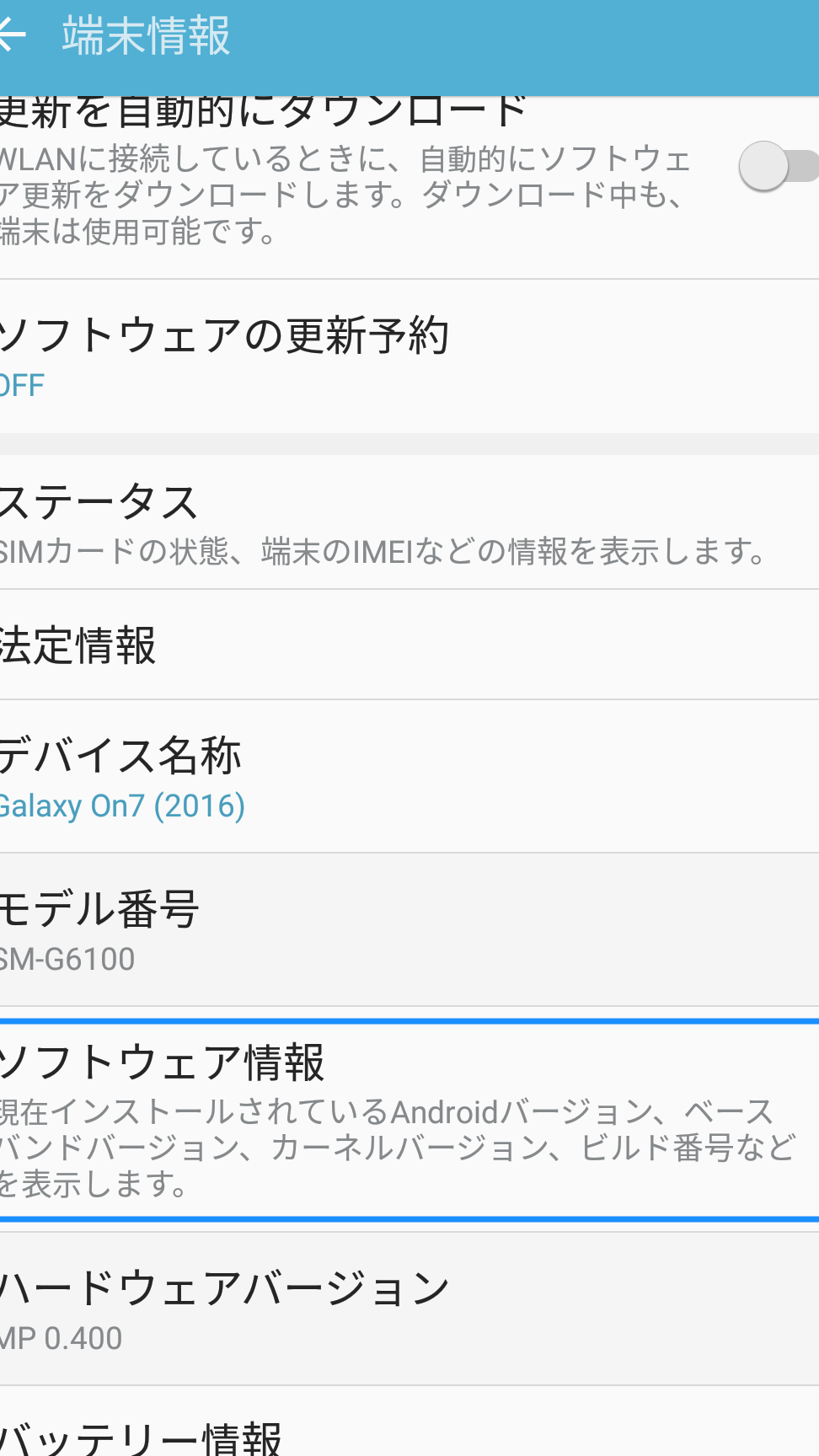
開発者オプション を有効にするには、以下の手順を実行します。 1. 設定 アプリを開きます。 2. 端末情報 をタップします。 3. ソフトウェア情報 をタップします。 4. ビルド番号 を7回タップします。これにより、開発者オプションが有効になります。 5. 戻る ボタンをタップして、設定 メニューに戻ります。 6. 開発者オプション をタップします。
| 手順 | 詳細 |
|---|---|
| 設定アプリを開く | デバイスのホーム画面から設定アプリを探し、開きます。 |
| 端末情報をタップする | 設定メニューから「端末情報」を選択します。 |
| ソフトウェア情報をタップする | 端末情報メニューから「ソフトウェア情報」を選択します。 |
| ビルド番号を7回タップする | ソフトウェア情報メニューから「ビルド番号」を選択し、7回タップします。 |
| 戻るボタンをタップする | 戻るボタンをタップして、設定メニューに戻ります。 |
| 開発者オプションをタップする | 設定メニューから「開発者オプション」を選択します。 |
USBデバッグを有効にする方法
開発者オプション が有効になったら、USBデバッグを有効にする手順は以下の通りです。 1. 設定 アプリを開きます。 2. 開発者オプション をタップします。 3. USBデバッグ のスイッチをオンにします。 この設定を有効にすることで、デバイスをPCに接続し、開発者的な機能を使用できるようになります。
| 手順 | 詳細 |
|---|---|
| 設定アプリを開く | デバイスのホーム画面から設定アプリを探し、開きます。 |
| 開発者オプションをタップする | 設定メニューから「開発者オプション」を選択します。 |
| USBデバッグをオンにする | 「USBデバッグ」のスイッチをオンにします。 |
USBデバッグを有効にした後の注意点
USBデバッグを有効にした後は、以下の点に注意してください。 1. セキュリティリスク: USBデバッグを有効にすると、デバイスが外部からの不正アクセスのリスクに晒される可能性があります。使用が終了したら、必ずUSBデバッグを無効にすることをお勧めします。 2. デバイスの動作確認: USBデバッグを有効にした後、デバイスの動作に問題がないか確認してください。特に、アプリケーションの動作やファイル転送などの基本機能が正常に動作することを確認しましょう。 3. デバイスの再起動: USBデバッグを有効にした後、デバイスを再起動する必要はありませんが、再起動することで設定が確実に適用されることがあります。
| 注意点 | 詳細 |
|---|---|
| セキュリティリスク | USBデバッグを有効にすると、デバイスが外部からの不正アクセスのリスクに晒される可能性があります。 |
| デバイスの動作確認 | USBデバッグを有効にした後、デバイスの動作に問題がないか確認してください。 |
| デバイスの再起動 | USBデバッグを有効にした後、デバイスを再起動する必要はありませんが、再起動することで設定が確実に適用されることがあります。 |
USBデバッグを無効にする方法
USBデバッグ を無効にするには、以下の手順を実行します。 1. 設定 アプリを開きます。 2. 開発者オプション をタップします。 3. USBデバッグ のスイッチをオフにします。 USBデバッグを無効にすることで、デバイスのセキュリティが向上し、不正アクセスのリスクを低減できます。
| 手順 | 詳細 |
|---|---|
| 設定アプリを開く | デバイスのホーム画面から設定アプリを探し、開きます。 |
| 開発者オプションをタップする | 設定メニューから「開発者オプション」を選択します。 |
| USBデバッグをオフにする | 「USBデバッグ」のスイッチをオフにします。 |
よくある質問
USBデバッグとは何ですか?
USBデバッグとは、スマートフォンやタブレットなどのAndroidデバイスをパソコンに接続した際に、開発者向けの設定を有効にして、さまざまなデバッグ操作を実行できる機能です。この機能を有効にすることで、アプリのテストやデバイスのトラブルシューティング、カスタムROMのインストールなど、高度な操作が可能になります。ただし、セキュリティ上のリスクがあるため、使用しない場合は無効にすることをお勧めします。
GalaxyでUSBデバッグを設定する方法は?
GalaxyデバイスでUSBデバッグを設定するには、以下の手順に従ってください。設定アプリを開き、「端末情報」を選択します。次に、「ソフトウェア情報」をタップし、「ビルド番号」を7回連続でタップします。これにより、開発者向けオプションが有効になります。その後、設定アプリに戻り、「開発者向けオプション」を選択し、「USBデバッグ」のスイッチをオンにします。
USBデバッグを有効にするとどのようなメリットがありますか?
USBデバッグを有効にすることで、主に以下のメリットがあります。アプリ開発者にとっては、アプリのデバッグやテストが容易になります。テザリング機能が強化され、より高速なデータ転送が可能になる場合もあります。また、カスタムROMやリカバリのインストール、ファイルシステムへの直接アクセスなど、高度な設定や操作が可能になります。ただし、これらの操作には技術的な知識が必要であり、リスクも伴います。
USBデバッグを無効にする方法は?
USBデバッグを無効にするには、設定アプリを開き、「開発者向けオプション」を選択します。「USBデバッグ」のスイッチをオフにすることで、設定を無効にできます。また、開発者向けオプション全体を無効にする場合は、「開発者向けオプション」の一番下にある「開発者向けオプションを非表示」をタップします。セキュリティ上の理由から、使用していない場合は常に無効にしておくことをお勧めします。