Playストアが更新できない?原因と対処法を徹底解説
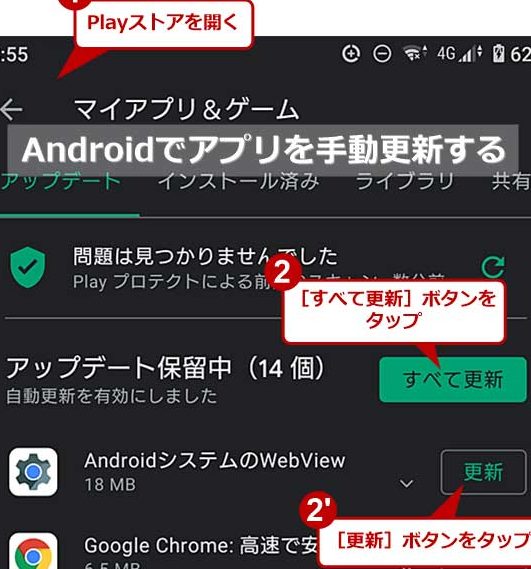
Google Play ストアが更新できないという問題は、多くのAndroidユーザーが直面する一般的な課題です。この現象は、様々な要因によって引き起こされる可能性があります。例えば、インターネット接続の不安定さ、ストレージ容量の不足、キャッシュデータの破損、あるいは端末のバージョンが古いなど、いくつかの原因が考えられます。本記事では、これらの問題の具体的な原因と、効果的な対処法について詳しく解説します。読者自身で解決できるように、ステップバイステップの手順を提供します。
Playストアが更新できない:具体的な解決策
Playストアが更新できない問題は、ユーザーにとって非常に困る経験です。このセクションでは、具体的な解決策を説明します。以下の手順を順番に試してみてください。
1. デバイスの再起動
最初に試すべき方法は、デバイスを再起動することです。これは、多くの一時的なエラーを解決するのに効果的です。以下に手順を示します。
- デバイスの電源ボタンを長押しします。
- 「再起動」または「電源を切る」を選択します。
- デバイスが完全にシャットダウンした後、再び起動します。
再起動後、Playストアが正常に機能するか確認してください。
2. Google Playストアのキャッシュとデータをクリア
アプリのキャッシュとデータをクリアすることで、多くのエラーを解決できます。以下に手順を示します。
- デバイスの設定アプリを開きます。
- 「アプリ」または「アプリと通知」を選択します。
- リストから「Google Play ストア」を選択します。
- 「ストレージ」または「メモリ」を選択します。
- 「キャッシュを消去」と「データを消去」を選択します。
これらの手順を実行後、Playストアを再開して更新が成功するか確認してください。
3. Google Playストアアプリの更新
Playストア自体が古いバージョンである場合、更新の問題が起きることがあります。アプリを更新することで、この問題を解決できます。
- デバイスの設定アプリを開きます。
- 「Google」を選択します。
- 「Google Play ストア」を選択します。
- 「アプリの更新」を選択します。
- Playストアが更新されるまで待ってから、再試行します。
更新後、Playストアが正しく動作するか確認してください。
4. Googleアカウントの再ログイン
Googleアカウントの認証情報が有効でない場合、Playストアの更新に失敗することがあります。Googleアカウントからログアウトして再ログインすることで、問題を解決できます。
- デバイスの設定アプリを開きます。
- 「アカウントとバックアップ」を選択します。
- 「Google」を選択します。
- 問題のアカウントを選択します。
- 「アクション」から「アカウントの削除」を選択します。
- デバイスの設定アプリに戻り、「アカウントとバックアップ」を選択します。
- 「Google」を選択します。
- 「新しいアカウントを追加」を選択します。
- 再度、Googleアカウントにログインします。
アカウントの再ログイン後、Playストアが更新できるか確認してください。
5. デバイスのシステムアクションと設定の確認</h3`
デバイスの設定や制限がPlayストアの更新に影響を与える場合があります。以下の設定を確認し、必要に応じて調整してください。
- デバイスの設定アプリを開きます。
- 「バッテリー」または「バッテリー最適化」を選択します。
- 「アプリのバッテリー最適化」を選択します。
- リストから「Google Play ストア」を選択します。
- 「最適化しない」を選択します。
これらの設定を調整後、Playストアが正しく更新できるか確認してください。
| 方法 | 手順 | 効果 |
|---|---|---|
| デバイスの再起動</td` |
| 一時的なエラーをクリア |
| Google Playストアのキャッシュとデータのクリア |
| アプリ内のエラーをクリア |
| Google Playストアアプリの更新 |
| アプリのバージョンを最新に |
| Googleアカウントの再ログイン |
| アカウントの認証情報を更新 |
| デバイスのシステムアクションと設定の確認 |
| アプリの制約を解除 |
よくある質問
Playストアが更新できない原因はなんですか?
Playストアが更新できない原因は複数ありますが、主なものはインターネット接続の問題、ストレージ容量の不足、Androidシステムの問題、Google Playストアアプリ自体の不具合などがあります。インターネット接続が不安定な場合やデータ通信制限にかかっていると、更新が遅くなったり失敗したりします。また、デバイスのストレージが満杯だと、新しいデータをダウンロードすることができず更新できません。システムの問題やアプリ自体のバグも更新を妨げることがあります。
Playストアの更新を成功させるための方法はありますか?
Playストアの更新を成功させるための方法はいくつかあります。まずはインターネット接続を確認しましょう。Wi-Fiに接続している場合は、接続が安定しているか確認し、必要であれば再接続してみてください。次に、ストレージ容量を確認し、空き容量が十分にあることを確認します。不必要なアプリやファイルを削除して容量を確保しましょう。また、Google Playストアアプリのキャッシュをクリアすることで、一時的なエラーやバグを解消することができます。さらに、デバイスの再起動も有効な対処法の一つです。これらの手順を試しても問題が解決しない場合は、Google Playストアアプリをアンインストールして再インストールすることをおすすめします。
Playストアが更新できない場合、他のアプリの更新も遅くなるのでしょうか?
Playストアが更新できない場合、他のアプリの更新も影響を受ける可能性があります。Playストアは他のアプリの更新やインストールを管理する中心的な役割を担っているため、Playストア自体に問題があると、他のアプリの更新も遅くなったり失敗したりすることがあります。特にシステムアプリや重要なサービスアプリの更新が遅延すると、デバイスの全体的なパフォーマンスやセキュリティに影響を及ぼす可能性があります。そのため、Playストアの問題を早期に解決することが重要です。
Playストアの更新エラーを完全に防止する方法はありますか?
Playストアの更新エラーを完全に防止する方法は、完全に保証されるものではありませんが、いくつかの予防策をとることでエラーの発生を最小限に抑えることができます。まず、定期的にデバイスを再起動することで、一時的なシステムの問題をクリアできます。また、Wi-Fi接続を優先し、モバイルデータ通信に頼りすぎないことも重要です。さらに、ストレージ容量を定期的にチェックし、不要なファイルやアプリを削除して空き容量を確保しましょう。また、Google Playストアアプリの最新バージョンを常に使用するようにし、-systemアプリの更新も遅らせないことが大切です。これらの予防策を実践することで、更新エラーを効果的に防ぐことができます。