Androidで内部録音する方法!アプリ不要・ルート化なしで
Androidデバイスで内部録音をしたい場合、アプリを使わずに、ルート化する必要もなしで簡単に実現できます。本記事では、安全で効果的な方法を詳しく解説します。現代のAndroidデバイスは、Built-in機能を活用することで、通話や音声を録音することが可能です。この方法は、ビギナーでも簡単に取り組め、個人的なメモ保存や重要な会議の録音など、さまざまなシーンで役立ちます。具体的な設定手順や注意点についても紹介します。
Androidで内部録音する方法:アプリ不要・ルート化なしで
Androidデバイスで通話や音声を内部録音する方法をご紹介します。この方法ではアプリのダウンロードやデバイスのルート化は不要で、安全に録音ができます。
内部録音の基本的な手順
Androidデバイスで通話や音声を内部録音する前には、以下の基本的な手順を確認してください。
- 設定アプリを開きます。
- システムを選択します。
- デベロッパー オプションを選択します。もし表示されない場合は、 tentang ponselを長押しして「ビルド番号」を7回タップします。
- USBデバッグをオンにします。
- 内部オーディオ出力をリダイレクトする設定を有効にします。
デバイスの準備
内部録音を実行する前に、以下の準備が必要です。
- デバイスのバッテリーが十分に残っていることを確認します。
- 空きストレージが十分にあることを確認します。
- 録音する音声の品質を高めるために、イヤホンやヘッドセットを使用することをおすすめします。
録音アプリの代替手段
アプリを使用せずに内部録音を行う方法をいくつかご紹介します。
- ビルドインマイクを使用する:デバイスの内蔵マイクを使って録音します。品質は低いかもしれませんが、アプリを使用せずに録音できます。
- ファイルマネージャーを使用する:ファイルマネージャーから内部オーディオファイルを直接アクセスして録音します。
- テザリングを使用する:テザリング機能を使用して、デバイスをPCに接続して録音します。
録音の設定と調整
録音の品質とファイルサイズを調整するための設定方法を説明します。
- サンプルレート:デフォルトは44.1kHzですが、必要に応じて調整できます。
- ビットレート:デフォルトは128kbpsですが、品質を高めるために256kbpsに設定できます。
- フォーマット:MP3、WAV、FLACなどの形式を選択できます。
録音ファイルの管理
録音したファイルを管理しやすくするための方法を紹介します。
- 録音ファイルは通常、Internal Storage/Recordingsフォルダに保存されます。
- ファイル名に日付や録音内容を追加して管理しやすくします。
- 不要な録音ファイルは定期的に削除して、ストレージを節約します。
- クラウ mystorageサービスにアップロードして、バックアップを取ることをおすすめします。
| 設定項目 | デフォルト値 | 調整可能な値 |
|---|---|---|
| サンプルレート | 44.1kHz | 8kHz – 96kHz |
| ビットレート | 128kbps | 32kbps – 320kbps |
| フォーマット | MP3 | MP3, WAV, FLAC |
よくある質問
Androidで内部録音するにはどのような設定が必要ですか?
設定は非常に簡単です。まず、Androidデバイスのサウンド設定やアプリケーション設定を確認してください。内部オーディオ録音を有効にするためには、デバイスの権限設定を確認し、必要なアクセス権があることを確認してください。また、デバイスがOSのアップデートを受けていることも重要です。これらの設定が適切に行われていると、アプリなしで内部オーディオを録音することが可能になります。
ルート化せずにAndroidで内部オーディオを録音する際の注意点は何ですか?
ルート化せずに内部オーディオを録音する際には、いくつかの注意点があります。まずはデバイスの互換性を確認してください。すべてのAndroidデバイスが内部オーディオ録音をサポートしているわけではないため、デバイスの仕様を確認することが重要です。次に、アプリケーションの権限を確認し、必要なアクセスが許可されていることを確認してください。また、プライバシーにも配慮し、他人の音声を録音する際には適切な同意を得ることが必要です。
Androidのどのバージョンから内部オーディオ録音が可能になりましたか?
内部オーディオ録音がAndroidでサポートされるようになったのは、Android 10(APIレベル29)以降からです。このバージョン以降、システムレベルで内部オーディオの録音が可能になりました。ただし、デバイスメーカーやカスタムROMによっては、内部オーディオ録音がサポートされていない場合もあるため、仕様を確認することが重要です。また、OSのアップデートを適用することで、より安定性の高い録音が可能になります。
内部オーディオ録音がうまくいかない場合、どのような対処法がありますか?
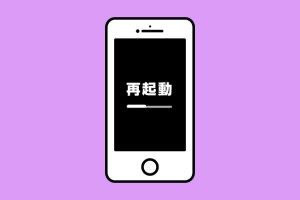
内部オーディオ録音がうまくいかない場合は、いくつかの対処法があります。まず、デバイスの再起動を試みてください。これは簡単なトラブルシューティングですが、多くの場合に効果的です。次に、サウンド設定やアプリケーション設定を確認し、必要な権限が正しく設定されていることを確認してください。さらに、OSのアップデートが利用可能かどうかを確認し、必要であればアップデートを実行してください。それでも問題が解決しない場合は、メーカーのサポートに連絡してアドバイスを得ることをお勧めします。