iPhoneで子供の利用を制限・ロックする方法!
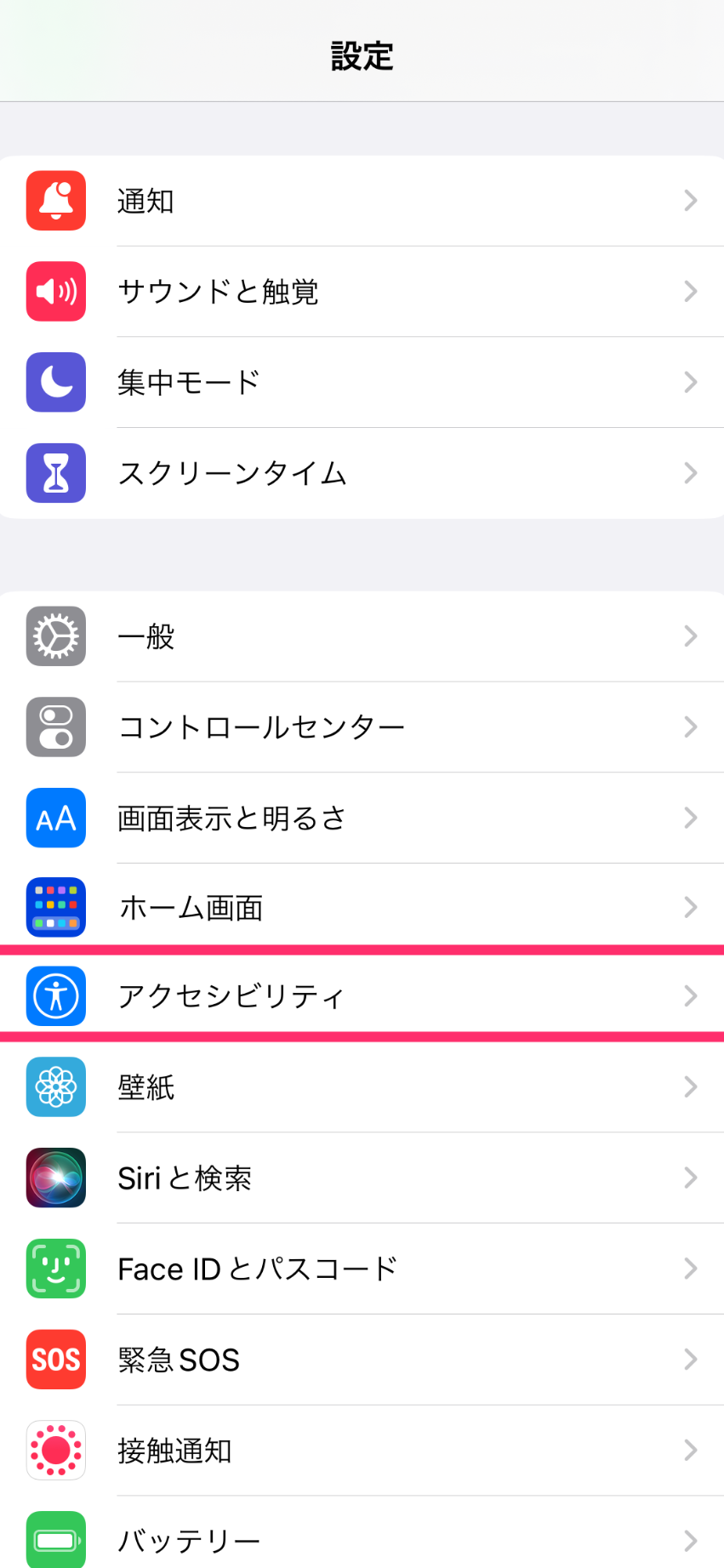
iPhoneを使用して子供のデジタルライフを安全に保つ方法を探している Parents は、Appleのスクリーンタイム機能が最適な解決策であることを知るでしょう。この機能は、アプリの使用時間を制限したり、特定のアプリやコンテンツへのアクセスをロックしたりすることができ、子供がデジタル機器に過度に依存することを防ぎます。本記事では、スクリーンタイムを設定する手順や、子供のiPhoneの使用を効果的に管理するためのヒントを詳しく解説します。
iPhoneで子供の利用を制限・ロックする方法!
iPhoneは、子供が安全にデバイスを利用できるように多くの安全機能を提供しています。以下の手順に従うことで、子供のiPhone利用を制限・ロックすることができます。
設定アプリからスクリーンタイムを有効にする方法
スクリーンタイムは、子供がiPhoneを利用する時間を管理するための機能です。以下の手順で設定します。
- iPhoneの設定アプリを開きます。
- 「スクリーンタイム」を選択します。
- 「スクリーンタイムを有効にする」をタップして有効にします。
- 「コンテンツとプライバシーの制限を有効にする」をタップします。
- 制限されたパスコードを設定します。これは、子供が設定を変更できないようにするためのパスコードです。
アプリの利用時間を制限する方法
スクリーンタイムの「アプリの制限」機能を使用することで、特定のアプリの利用時間を制限できます。
- 「スクリーンタイム」から「アプリの制限」を選択します。
- 「アプリの制限を追加」をタップします。
- 制限したいアプリを選択します。
- 「制限を設定」をタップし、利用時間を設定します。
| アプリ | 利用時間 |
|---|---|
| 1時間 | |
| YouTube | 2時間 |
| Social Media | 30分 |
| ゲーム | 1時間 |
特定のコンテンツをブロックする方法
コンテンツとプライバシーの制限を使用することで、特定のコンテンツをブロックできます。
- 「スクリーンタイム」から「コンテンツとプライバシーの制限」を選択します。
- 「コンテンツの制限」をタップします。
- 「許可するアプリ」から、利用を許可するアプリを選択します。
- 「ウェブコンテンツの制限」をタップし、ウェブコンテンツのフィルタリングを設定します。
購入やダウンロードを制限する方法
コンテンツとプライバシーの制限を使用することで、App Storeでの購入やダウンロードを制限できます。
- 「スクリーンタイム」から「コンテンツとプライバシーの制限」を選択します。
- 「App Storeの制限」をタップします。
- 「アプリのダウンロード」と「購入の確認」を設定します。
特定の連絡先以外の通信を制限する方法
コンテンツとプライバシーの制限を使用することで、特定の連絡先以外との通信を制限できます。
- 「スクリーンタイム」から「コンテンツとプライバシーの制限」を選択します。
- 「連絡先の制限」をタップします。
- 「連絡先の制限を有効にする」をオンにします。
- 許可する連絡先を選択します。
よくある質問
Q1: iPhoneで子供のアクセスを制限するにはどうすれば良いですか?
設定アプリケーションを開き、[一般] > [使用制限]の順にタップします。次に、[使用制限を有効にする]をタップし、4桁のパスコードを設定します。このパスコードは、設定の変更や制限を解除する際に必要になります。使用制限を設定することで、特定のアプリケーションや機能の利用を制限できます。たとえば、App Storeでの購入やダウンロードを制限したり、特定のWebサイトへのアクセスをブロックしたりすることが可能です。
Q2: iPhoneで子供がSafariを使用できないようにする方法は?
設定アプリケーションを開き、[一般] > [使用制限]の順にタップします。使用制限が有効になっていない場合は、まず使用制限を有効にします。次に、[許可するアプリ]をタップし、[Safari]のスイッチをオフにします。これにより、子供はSafariを使用できなくなります。さらに、必要な場合は、他のアプリケーションも制限することができます。
Q3: iPhoneで特定のWebサイトへのアクセスをブロックする方法は?
設定アプリケーションを開き、[一般] > [使用制限] > [コンテンツとプライバシー制限]の順にタップします。次に、[コンテンツの制限]をオンにし、[許可するWebコンテンツ]を選択します。ここで、[制限付きWebコンテンツ]を選択し、ブロックしたい特定のWebサイトのURLを入力します。これにより、指定したWebサイトへのアクセスがブロックされます。
Q4: iPhoneで購入やダウンロードを制限する方法は?
設定アプリケーションを開き、[一般] > [使用制限] > [コンテンツとプライバシー制限]の順にタップします。次に、[コンテンツの制限]をオンにし、[App Store購入]を選択します。ここで、[許可しない]を選択すると、App Storeでの購入やダウンロードを完全に禁止できます。また、[パスコードなしの購入を許可する]をオフにすることで、購入やダウンロードをするたびにパスコードの入力を求める設定にすることも可能です。