PCでiOSアプリを使う方法!
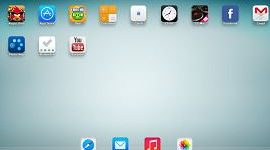
パソコンでiOSアプリを使う方法についてご紹介します。iPhoneやiPadでしか利用できないと思われがちなiOSアプリですが、実は特定のソフトウェアやサービスを利用することで、WindowsやMacのパソコンでも動作させることが可能です。この記事では、そうしたソフトウェアの種類や使用方法、注意点などを詳しく解説します。パソコンでiOSアプリを利用することで、作業効率の向上や新しい機能の活用が期待できます。ぜひ、この機会にパソコンでのiOSアプリ使用を試してみてください。
PCでiOSアプリを使う方法!
PCでiOSアプリを利用する方法は、特定のソフトウェアやエミュレーターを使用することで可能になります。iOSアプリは通常、iPhoneやiPadなどのAppleデバイス専用ですが、次の手順に従うことで、Windows PCやMacでもiOSアプリを使用することができます。
必要なソフトウェアと準備
PCでiOSアプリを使用するには、特定のソフトウェアをインストールする必要があります。主なソフトウェアには以下のようなものがあります。
- BlueStacks: Androidエミュレーターとして広く知られていますが、iOSアプリをインストールできるようになる追加機能があります。
- Nox Player: 別のAndroidエミュレーターで、iOSアプリのインストールや使用もサポートしています。
- AltStore: 特定のiOSアプリをPC上で実行するための専用ソフトウェアです。
BlueStacksを使用する手順
1. BlueStacks公式ウェブサイトから最新版をダウンロードし、インストールします。
2. インストール後、BlueStacksを起動します。
3. App Player内にiOSアプリをインストールするための手順に従います。
4. 必要に応じて、Googleアカウントにログインし、iOSアプリを検索してインストールします。
Nox Playerを使用する手順
1. Nox Player公式ウェブサイトから最新版をダウンロードし、インストールします。
2. インストール後、Nox Playerを起動します。
3. 設定からiOSアプリのインストールを有効にします。
4. Google PlayストアからiOSアプリを探し、ダウンロードしてインストールします。
AltStoreを使用する手順
1. AltStore公式ウェブサイトから最新版をダウンロードし、インストールします。
2. インストール後、AltStoreを起動します。
3. AltServerを使用して、iOSデバイスをPCに接続します。
4. AltStoreでiOSアプリを検索し、インストールします。
注意点と制限
PCでiOSアプリを使用する際には、以下の点に注意が必要です。
- 性能問題: PCのスペックによっては、iOSアプリの動作が遅くなることがあります。
- 非公式方法: 多くの方法が非公式であり、Appleの公式サポートを受けられないことがありますが、多くのユーザーが利用しています。
- セキュリティリスク: エミュレーターや非公式ソースからアプリをダウンロードする際には、ウイルスやマルウェアのリスクに注意が必要です。
| ソフトウェア | 特徴 | 注意点 |
|---|---|---|
| BlueStacks | Androidエミュレーター、iOSアプリのインストールに追加機能 | PCのスペックによる性能問題 |
| Nox Player | Androidエミュレーター、iOSアプリのインストールサポート | 非公式方法、セキュリティリスク |
| AltStore | iOSアプリのPC上での使用専用ソフトウェア | Appleの公式サポートなし |
よくある質問
PCでiOSアプリを使うにはどうすればよいですか?
PCでiOSアプリを使用するには、いくつかの方法がありますが、最も一般的なのはエミュレータソフトウェアを使用する方法です。これらのエミュレータは、WindowsやMacの環境でiOSデバイスの動作を模倣し、iOSアプリを実行することができるようにします。例えば、BlueStacksやNox Playerといったエミュレータは、PCでiOSアプリを動作させるための優れたツールとして知られています。これらのエミュレータをインストールするには、公式ウェブサイトからダウンロードし、指示に従ってインストールláプロセスを完了します。また、一部のエミュレータは無料で利用できますが、機能制限がある場合もあるため、必要な機能を確認してから選択することが重要です。
PCでiOSアプリを使う際の必要なシステム要件は?
PCでiOSアプリを使用する際には、適切なシステム要件を満たしていることが重要です。一般的に、これらの要件は以下のようなものとなります:Windows 10以降のOS、64ビットプロセッサー、そして4GB以上のRAM。また、十分なハードディスク容量も必要で、特定のアプリによってはさらに多くの空き容量が必要となることがあります。さらに、一部のアプリはグラフィックスカードの性能にも依存するため、高性能なグラフィックスカードを搭載しているとより快適に使用できます。これらの要件を必ず確認し、必要に応じてシステムをアップグレード或者追加のハードウェアを購入することを検討してください。
エミュレータを使ってPCでiOSアプリを使う際の注意点は?
PCでiOSアプリを使用する際には、いくつかの注意点があります。まず、エミュレータの使用が不正行為とみなされる場合があるため、アプリの利用規約を事前に確認することが重要です。また、エミュレータはセキュリティ上のリスクを伴うことがありますので、信頼できるソースからダウンロードし、最新のセキュリティ対策を施すことが推奨されます。さらに、エミュレータを使用することでPCの負荷が増加する可能性があるため、パフォーマンスの低下や過熱などに注意する必要があります。最後に、一部のアプリはエミュレータ上で完全に動作しない場合があるため、事前にアプリの互換性を確認することも重要です。
PCでiOSアプリを使う際の代替方法は?
PCでiOSアプリを使用する代替方法として、クラウドサービスを利用する方法があります。例えば、BrowseやAppetize.ioといったサービスは、ウェブブラウザを通じてiOSアプリを実行できるプラットフォームを提供しています。これらのサービスを使用すると、PCにエミュレータをインストールせずに、ブラウザ上でiOSアプリを直接使用できます。また、これらのサービスは無料プランと有料プランを提供しており、利用者が自分のニーズに応じて選択することができます。有料プランでは、より高度な機能や長時間のセッションなどが利用可能となります。ただし、クラウドベースのサービスはインターネット接続が必須であり、莨定的な接続環境がない場合には利用が難しい場合があります。