GPSアプリで位置情報を確認する方法!
GPSアプリは、現代の生活において位置情報を確認する際の必需品となっています。バスや電車の到着時間をチェックしたり、友人と会う場所を共有したり、旅行中に観光地を見つけたりするのに欠かせないツールです。しかし、全てのユーザーがこれらのアプリの機能を十分に理解しているとは限りません。本記事では、GPSアプリを使用して位置情報を確認する基本的な方法から、より高度な設定まで、詳細に説明します。安全で効果的な位置情報の利用法を学び、日常生活をより快適にしましょう。
位置情報を安全に確認するための基本ステップ
GPSアプリを使用して位置情報を確認する際には、いくつかの基本的なステップを踏むことが重要です。以下で、それぞれのステップを詳細に解説します。
GPSアプリの選択方法
多くのGPSアプリが存在しますが、選択する際には精度、使いやすさ、およびプライバシー保護に注目する必要があります。例えば、Google MapsやApple Mapsは高精度で広く利用されていますが、プライバシー設定を確認し、必要に応じて調整することも重要です。
アプリのインストール手順
GPSアプリをインストールする際には、以下の手順を Follow してください。
- スマートフォンのアプリストアを開きます。
- 検索バーにGPSアプリの名前を入力します。
- アプリのダウンロードボタンをタップします。
- ダウンロードが完了したら、アプリのアイコンをタップして開きます。
位置情報の許可設定
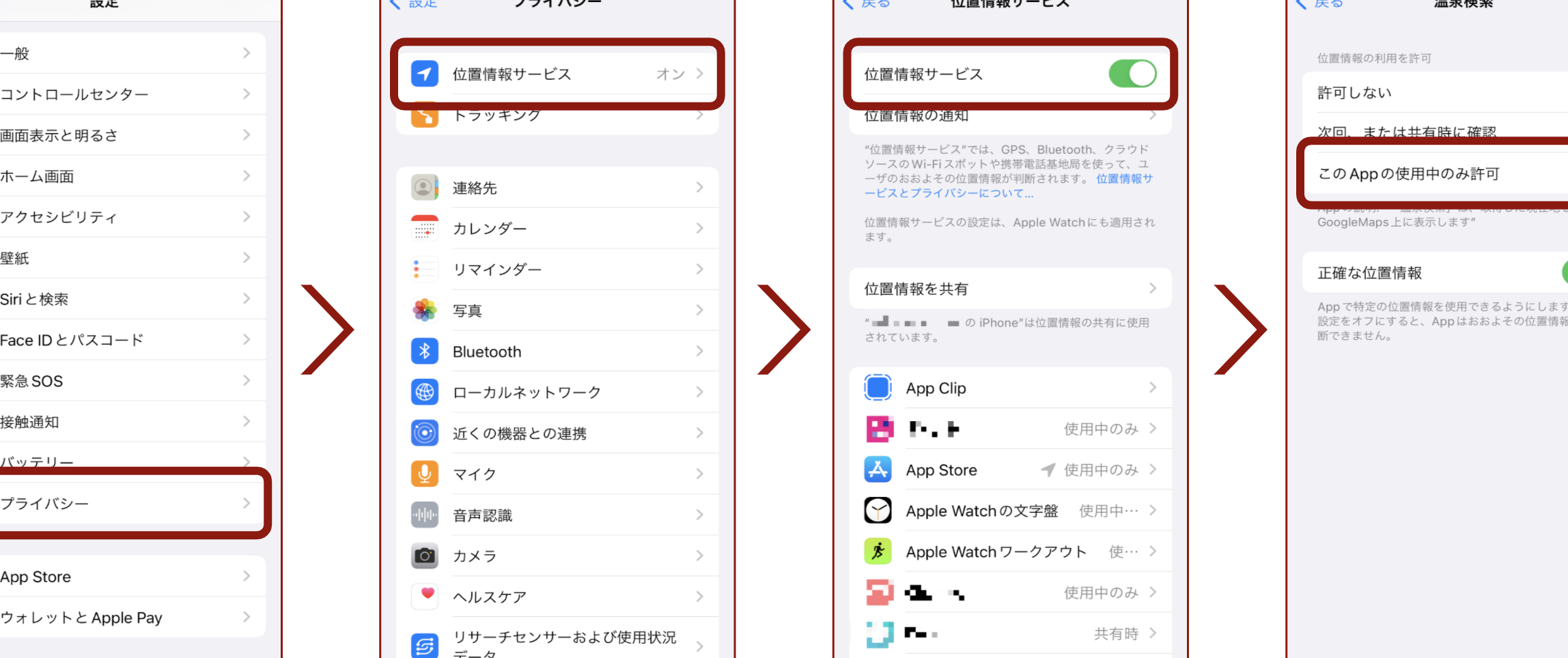
位置情報を確認するためには、アプリに位置情報のアクセス権限を許可する必要があります。以下の手順で設定を行います。
- アプリを開き、画面下部にある設定アイコンをタップします。
- 「位置情報」を選択します。
- 「常に許可」または「使用中に許可」を選択します。
現在位置の確認方法
位置情報を確認する手順は簡単です。以下の手順で行います。
- GPSアプリを開きます。
- 画面中央に表示される現在位置アイコンをタップします。
- アプリが現在位置を表示します。
位置情報の精度を向上させる方法
位置情報の精度を向上させるためには、以下の点に注意してください。
- GPS衛星信号を受信する場所で使用します。屋外や開けた場所が最適です。
- Wi-Fi接続が可能な場合は、Wi-Fiを使用すると精度が向上します。
- アプリのバージョンを最新に保つことで、精度の向上やバグの修正が期待できます。
| 項目 | 詳細 |
|---|---|
| GPSアプリの選択 | 精度、使いやすさ、プライバシー保護に注目 |
| アプリのインストール | アプリストアからダウンロード |
| 位置情報の許可設定 | アプリ設定で位置情報アクセスを許可 |
| 現在位置の確認 | 現在位置アイコンをタップ |
| 位置情報の精度向上 | 屋外、Wi-Fi接続、最新バージョンを使用 |
よくある質問
GPSアプリで位置情報をどのように確認しますか?
GPSアプリで位置情報を確認する方法は簡単です。まず、スマートフォンのGPS機能をオンにし、アプリを起動します。次に、アプリのホーム画面で「位置情報」または「現在地」を表示するボタンをタップします。これにより、地図上に現在位置がピンで表示されます。アプリによっては、位置情報の精度を確認するための設定も提供されています。
GPSアプリで位置情報の精度をどのように向上させますか?
GPSアプリで位置情報の精度を向上させる方法はいくつかあります。まず、スマートフォンのWi-Fiをオンにすることで、位置情報の精度が向上します。次に、Bluetoothをオンにすることも有効です。さらに、アプリの設定で「高度な位置情報」や「衛星データの使用」を有効にすることで、より正確な位置情報を得ることができます。また、屋外で空が見える場所にいることが重要です。
GPSアプリで位置情報を共有する方法は?
GPSアプリで位置情報を共有する方法は、アプリによって異なりますが、一般的には簡単な手順で行うことができます。まず、アプリのホーム画面で「位置情報」または「現在地」を表示します。次に、「共有」または「送信」のボタンをタップします。この時点で、共有したい連絡先を選択し、メッセージやメールで位置情報を送信できます。また、一部のアプリでは、指定した時間間隔で位置情報を自動的に共有する機能も提供されています。
GPSアプリで位置情報を一時的に非表示にする方法は?
GPSアプリで位置情報を一時的に非表示にする方法は、アプリの設定から行うことができます。まず、アプリを開き、「設定」または「オプション」に移動します。次に、「プライバシー」や「位置情報の表示」のセクションを探します。ここで、位置情報の表示を一時的にオフにするオプションを選択します。これにより、位置情報が地図上に表示されなくなります。必要に応じて、いつでも再び位置情報を表示する設定に戻すことができます。