
スマホでTwitterからログアウトする方法!
Twitterは世界中で利用されているソーシャルメディアプラットフォームですが、セキュリティやプライバシーを守るために、使わないときにログアウトすることは重要です。特に、共有デバイスや公共の場でスマートフォンを使用する場合、ログアウトを忘れないことが必要です。この記事では、AndroidとiOSの両方のデバイスで、Twitterからログアウトする簡単な手順を紹介します。また、必要に応じて再ログインする方法も解説します。
スマートフォンでTwitterからログアウトする手順
スマートフォンのTwitterアプリからログアウトする方法は、非常に簡単です。以下の手順に従って、アカウントから安全にログアウトできます。
1. Twitterアプリを開く
最初に、スマートフォンのホーム画面からTwitterアプリのアイコンをタップしてアプリを開きます。このアイコンは、青と白の鳥のロゴが特徴的です。
2. メニューにアクセスする
Twitterアプリを開いたら、画面の左上または右上にあるメニューアイコンをタップします。このアイコンは、通常、「三条線」または「三本線」の形をしています。
3. 設定に移動する
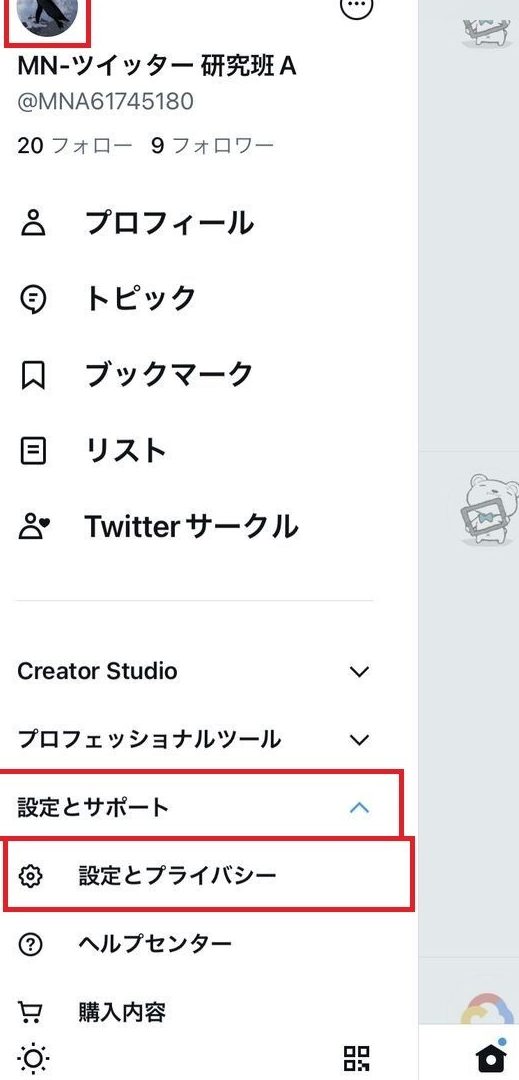
メニューが表示されたら、リストの下部にある設定とプライバシーを選択します。このオプションは、通常、ギアのアイコンとともに表示されます。
4. アカウントの設定を開く
「設定とプライバシー」ページが開いたら、アカウントを選択します。ここから、アカウントに関連する詳細設定にアクセスできます。
5. ログアウトボタンをタップする
「アカウント」ページ内で、ログアウトボタンをタップします。このボタンは、通常、ページの下部にあります。ログアウト確認のダイアログが表示された場合、「ログアウト」をタップして確定します。
| ステップ | 操作 |
|---|---|
| 1 | ホーム画面からTwitterアプリを開く |
| 2 | メニューにアクセスする |
| 3 | 設定とプライバシーを選択する |
| 4 | アカウントの設定を開く |
| 5 | ログアウトボタンをタップする |
よくある質問
Twitterからスマートフォンでログアウトするにはどのようにすればよいですか?
Twitterアプリからログアウトするには、まずアプリを開いて左上のプロフィールアイコンをタップします。次に、画面の下部にある設定とヘルプを選択し、その中から設定とアカウントをタップします。さらにアカウントを選択し、そこからログアウトというボタンをタップすることでログアウトできます。最後にログアウトの確認メッセージが表示されたら、再びログアウトをタップして完了です。
Google ChromeブラウザでTwitterからログアウトするにはどうすればよいですか?
Google ChromeブラウザでTwitterからログアウトするには、まずTwitterのウェブサイトを開きます。次に、右上のプロフィールアイコンをクリックし、表示されるメニューから設定とヘルプを選択します。その後、設定をクリックし、左側のメニューからアカウントを選択します。安全とセキュリティのセクションで、他のデバイスからログアウトをクリックします。ここから全デバイスからログアウトを選択し、最後にログアウトをクリックすることで、すべてのデバイスからログアウトできます。
iPhoneでTwitterからログアウトする際の手順はAndroidと異なるのでしょうか?
iPhoneとAndroidでTwitterからログアウトする手順は基本的に同じです。どちらのデバイスでも、まずはTwitterアプリを開き、左上のプロフィールアイコンをタップします。次に、画面下部にある設定とヘルプをタップし、設定とアカウントを選択します。アカウントをタップし、ログアウトボタンをタップします。最後にログアウトの確認メッセージが表示されたら、再びログアウトをタップして完了です。
複数のアカウントでログインしている場合、特定のアカウントだけをログアウトすることは可能ですか?
Twitterアプリで複数のアカウントにログインしている場合、特定のアカウントだけをログアウトすることは可能です。まずはTwitterアプリを開き、左上のプロフィールアイコンをタップします。次に、ログアウトしたいアカウントを選択し、画面下部の設定とヘルプをタップします。その後、設定とアカウントを選択し、アカウントをタップします。ログアウトボタンをタップし、最後にログアウトの確認メッセージが表示されたら、再びログアウトをタップして完了です。他のアカウントはそのままログインしたままになります。



