
Zoomにゲストとして参加する方法!アプリ不要で簡単アクセス
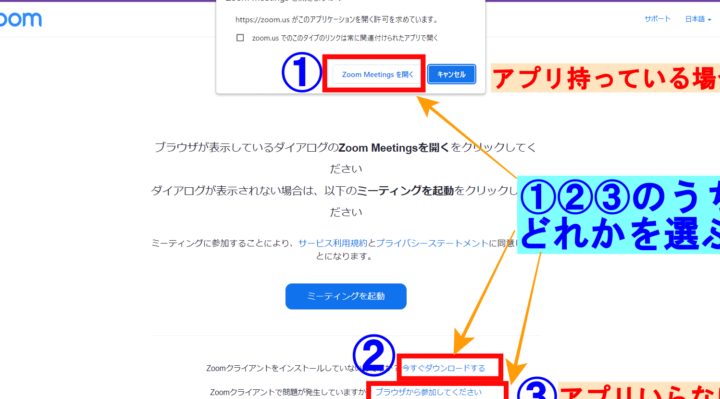
ZoomのMeetingにゲストとして参加することは、アプリをインストールすることなく簡単にできます。この方法は、初めてZoomを利用する方や、パソコンやスマートフォンのストレージを節約したい方にとって特に便利です。ブラウザからアクセスすることで、迅速かつ効率的に会議に参加することが可能になります。ここでは、アプリなしでZoomにゲストとして参加する具体的な手順をご紹介します。このガイドを参考に、快適なオンラインミーティングの参加を実現しましょう。
Zoomにゲストとして参加する方法!アプリ不要で簡単アクセス
Zoomにゲストとして参加する方法は非常に簡単です。アプリをダウンロードせずにWebブラウザを通じて簡単にアクセスできます。以下に、Zoomにゲストとして参加する手順を詳しく説明します。
1. 招待リンクの確認
Zoom会議に参加する前に、まず招待リンクを確認してください。これは、会議のホストから送られたメールやメッセージの中に含まれています。リンクには、会議のIDとパスワードが含まれている場合があります。
| 項目 | 詳細 |
|---|---|
| 招待リンク | ホストから送られたメールやメッセージに含まれる |
| 会議ID | リンクに含まれる数字の列 |
| パスワード | 会議に参加するために必要な場合がある |
2. Webブラウザの準備
Zoomにゲストとして参加するためには、Webブラウザが必要です。Google Chrome、Firefox、Safari、Edgeなど、一般的なブラウザであれば問題ありません。ブラウザが最新のバージョンに更新されていることを確認してください。
| ブラウザ | 対応状況 |
|---|---|
| Google Chrome | 対応 |
| Firefox | 対応 |
| Safari | 対応 |
| Edge | 対応 |
3. 招待リンクのクリック
準備ができたら、招待リンクをクリックします。これにより、Zoomの参加ページが開きます。会議のIDとパスワード(必要であれば)を入力し、「会議に参加」ボタンをクリックします。
| 手順 | 詳細 |
|---|---|
| 招待リンクのクリック | ブラウザでZoomの参加ページが開く |
| 会議IDの入力 | 必要に応じて会議IDを入力 |
| パスワードの入力 | 会議にパスワードが必要な場合 |
| 「会議に参加」ボタンのクリック | 会議に接続 |
4. カメラとマイクの設定
Zoomの参加ページで、カメラとマイクの使用を許可するかを尋ねられる場合があります。会議に参加するには、カメラとマイクのアクセス権限を許可する必要があります。ブラウザの設定からこれらの権限を管理することもできます。
| 設定 | 詳細 |
|---|---|
| カメラアクセス | 会議に参加する際には必要 |
| マイクアクセス | 音声での参加に必要 |
| ブラウザの設定 | カメラとマイクのアクセス権限を管理 |
5. 会議の参加と基本操作
会議に参加したら、画面に表示される基本操作アイコンを使用して、会議を快適に進行させることができます。マイクのミュート、カメラのオン・オフ、チャットの使用などの機能があります。
| 操作 | 詳細 |
|---|---|
| マイクのミュート/アンミュート | 音声を制御 |
| カメラのオン/オフ | ビデオを制御 |
| チャットの使用 | テキストメッセージを送受信 |
| 参加者のリストの表示 | 他の参加者を確認 |
よくある質問
Zoomにゲストとして参加するにはどのような方法がありますか?
Zoomにゲストとして参加する方法は簡単です。 まず、ホストと共有されたミーティングIDとパスワードを確認してください。次に、ウェブブラウザを開き、zoom.us/join にアクセスします。ここで、表示される「ミーティングID」欄にホストから提供されたミーティングIDを入力し、パスワードが設定されている場合は「パスワード」欄にも入力します。最後に、「参加」ボタンをpressしてミーティングに参加します。この方法では、アプリのダウンロードやアカウントの作成は不要です。
Zoomのウェブブラウザ版ではどの機能が利用できますか?
Zoomのウェブブラウザ版では、基本的な機能が利用できます。 会議に参加する際には、音声とビデオ通話、チャット機能、画面共有、参加者一覧の表示などが使えます。ただし、一部の高度な機能、例えばホストとしての管理機能や録画機能は、アプリ版やデスクトップクライアントでしか利用できません。また、ウェブブラウザ版では音声とビデオの品質がアプリ版に比べて若干低下する可能性があります。
Zoomのウェブ版で音声やビデオに問題が発生した場合、どのように対処すればよいですか?
音声やビデオに問題が発生した場合、いくつかの対処方法があります。 まず、ブラウザが最新のバージョンであることを確認してください。また、インターネット接続が安定しているかチェックし、可能であれば有線接続を使用することをおすすめします。さらに、他のアプリケーションでリソースを消費していないか確認し、必要であれば終了してください。音声に関しては、イヤホンやヘッドセットを使用することでエコーやノイズを軽減できます。これらの対処法で問題が解決しない場合は、一時的にZoomアプリをダウンロードしてみるとよいでしょう。
Zoomのウェブ版で“My Video”をオフにする方法はありますか?
Zoomのウェブ版で“My Video”をオフにする方法は簡単です。 ミーティングに参加したら、画面下部のツールバーに表示されるビデオアイコンをクリックします。すると、ビデオが即座にオフになります。このアイコンは赤色に変わり、カメラのアイコンに斜線が入ることでビデオがオフであることを示します。ビデオを再びオンにしたい場合は、再度同じアイコンをクリックしてください。これで、自分のビデオをいつでもオンオフ切り替えることができます。



