
スマホからパソコンに音楽をUSB転送する方法!
スマートフォンで聴く音楽をパソコンに転送したいと思ったことはありませんか?USBケーブルを使用すれば、簡単に音楽ファイルを移動することができるのです。この方法は、デジタル音楽ライブラリを整理したり、バックアップを作成したりする際に非常に役立ちます。しかし、初めて行う場合は、どの手順を踏めばよいかわからないかもしれません。本記事では、スマートフォンからパソコンへ音楽をUSBで転送する具体的な手順を詳しく解説します。
スマホからパソコンに音楽をUSB転送する方法!
この記事では、スマートフォンからパソコンに音楽ファイルをUSBケーブルを使用して転送する方法について詳しく説明します。以下の手順に従って、簡単に音楽を転送しましょう。
必要なもの
音楽をスマートフォンからパソコンに転送する前に、以下のアイテムを準備してください。
- スマートフォン(iOSまたはAndroid)
- パソコン(WindowsまたはMac)
- USBケーブル(スマートフォンに対応しているもの)
スマートフォンとパソコンの接続
まずは、スマートフォンをパソコンに接続します。以下の手順を実行してください。
- USBケーブルの片方をスマートフォンの充電ポートに接続します。
- もう一方のUSBケーブルをパソコンのUSBポートに接続します。
- スマートフォンの画面上で通知が表示されたら、「ファイル転送」または「メディアデバイス(MTP)」を選択します。
パソコンで音楽ファイルの確認
スマートフォンがパソコンに認識されたら、以下の手順で音楽ファイルを確認します。
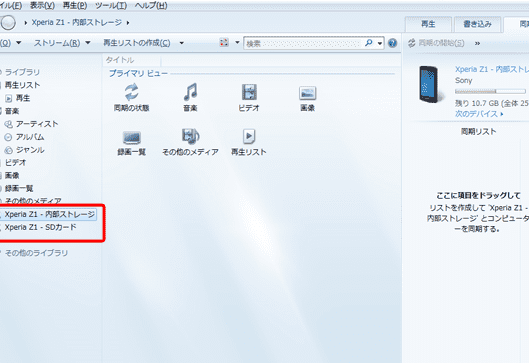
- エクスプローラー(Windows)またはファインダー(Mac)を開きます。
- スマートフォンがデバイスとして表示されていることを確認します。
- 内部ストレージまたはSDカードを開きます。
- 音楽ファイル(通常はMusicフォルダ内)が表示されていることを確認します。
音楽ファイルの転送
音楽ファイルを選択して、パソコンの任意のフォルダに転送します。以下の手順を実行してください。
- 音楽ファイル(またはフォルダ)を選択します。
- ドラッグアンドドロまたは右クリックでコピーします。
- パソコンの任意のフォルダに移動または貼り付けします。
- 転送が完了するまで待ちます。ファイルのサイズによって時間が異なります。
スマートフォンとパソコンの接続解除
音楽ファイルの転送が完了したら、以下の手順でスマートフォンとパソコンの接続を解除します。
- エクスプローラー(Windows)またはファインダー(Mac)でデバイスを右クリックします。
- 「エジェクト」または「デバイスの取り出し」を選択します。
- USBケーブルをスマートフォンとパソコンから取り外します。
| 項目 | 説明 |
|---|---|
| スマートフォン | ファイル転送に利用するデバイス(iOSまたはAndroid) |
| パソコン | ファイルを受信するデバイス(WindowsまたはMac) |
| USBケーブル | スマートフォンとパソコンを接続するためのケーブル |
| ファイル転送 | 音楽ファイルをスマートフォンからパソコンに移動するプロセス |
| エジェクト | 安全にデバイスからファイルを切断する動作 |
よくある質問
どのようにスマートフォンからパソコンに音楽をUSB転送しますか?
スマートフォンからパソコンに音楽をUSB転送するには、まず USBケーブル を使用してスマートフォンをパソコンに接続します。次に、パソコンの ファイルエクスプローラー を開き、スマートフォンが認識されていることを確認します。その後、スマートフォンの ファイルエクスプローラー から音楽ファイルを選択し、パソコンの 指定したフォルダ にドラッグアンドドロップします。この操作により、音楽ファイルがパソコンに転送されます。
音楽ファイルを転送するために特別なソフトウェアは必要ですか?
特別なソフトウェアは必ずしも必要ではありませんが、より簡単な転送を希望する場合、iTunes や Google Play Music などの 音楽管理ソフトウェア を使用することができます。これらのソフトウェアは、音楽ファイルを整理し、自動的にパソコンに転送する機能を提供しています。また、ファイルの形式変換 や メタデータの管理 など、追加の便利な機能も利用できます。
ファイル転送中にエラーメッセージが出た場合はどうすればいいですか?
ファイル転送中にエラーメッセージが表示された場合は、まず USBケーブル や 接続ポート を確認してください。ケーブルが断線している場合や、接続が不安定な場合は、別のケーブルやポートを使用して再度試してみてください。それでも問題が解決しない場合は、スマートフォンやパソコンの ドライバを更新 することを試みてください。また、スマートフォンの USB接続設定 を確認し、適切なモード(例: ファイル転送モード )に設定されているかを確認することも重要です。
転送した音楽ファイルがパソコンで再生できない場合はどうすればいいですか?
転送した音楽ファイルがパソコンで再生できない場合は、まず ファイル形式 を確認してください。パソコンで再生可能な 一般的な音楽形式 は MP3、WAV、AAC などです。ファイル形式が対応していない場合は、音声ファイル変換ツール を使用して、対応する形式に変換することができます。また、音楽ファイルが 保護されて いる場合、再生が制限されることがあります。その場合は、ファイルの 著作権保護設定 を確認し、必要に応じて解除するか、別の方法を検討してください。



