AndroidからiPhoneを探す方法!デバイスを見つける
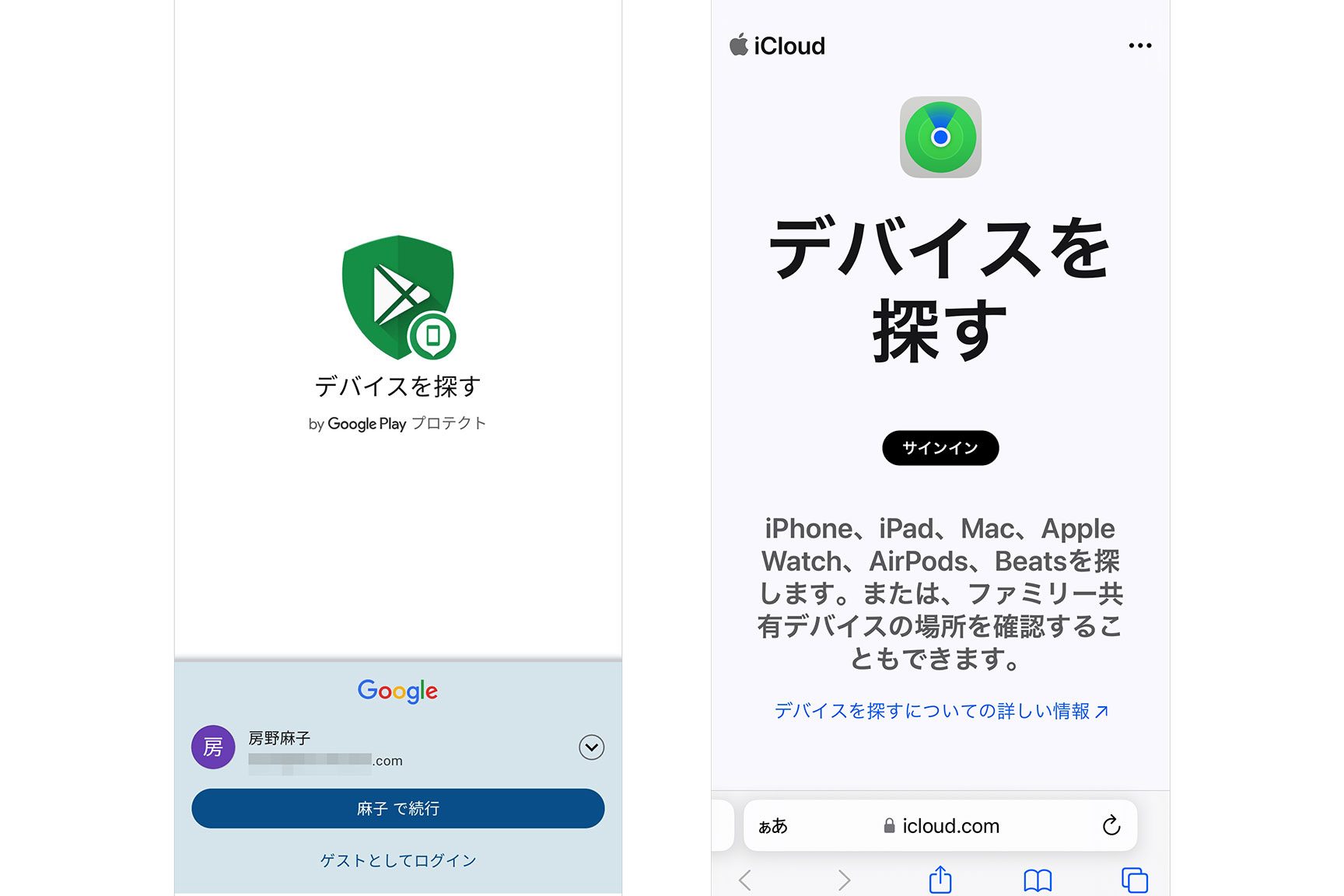
AndroidからiPhoneを探す方法を解説します。現代では、スマートフォンをなくしてしまったときのパニックは免れません。特に、異なるプラットフォーム間でデバイスを探すことには、多くのユーザーが苦労しています。しかし、心配は無用です。本記事では、Androidデバイスから紛失したiPhoneを見つけるための具体的な手順を紹介します。これらの方法を使えば、大切なスマートフォンの行方を追跡し、速やかに見つけることが可能になります。
AndroidからiPhoneを探す基本的な手順
AndroidからiPhoneを見つけたい場合、以下の基本的な手順に従うことで、紛失したiPhoneをトラッキングすることが可能です。まずは、Androidデバイスに「Find My iPhone」アプリをインストールします。このアプリは、Appleの「Find My」サービスにアクセスするためのものです。
手順1: Find My iPhoneアプリのインストール
最初に、AndroidデバイスでGoogle Playストアを開き、検索バーに「Find My iPhone」と入力します。検索結果からFind My iPhoneアプリを選択し、インストールをタップします。インストールが完了したら、アプリを起動します。
| 手順 | 詳細 |
|---|---|
| 1. Google Playストアを開く | Androidデバイスのホーム画面またはアプリリストからGoogle Playストアを開きます。 |
| 2. 検索バーに「Find My iPhone」と入力 | Google Playストアの検索バーに「Find My iPhone」と入力し、検索をタップします。 |
| 3. Find My iPhoneアプリを選択 | 検索結果からFind My iPhoneアプリを選択します。 |
| 4. インストールをタップ | アプリの詳細ページで「インストール」をタップし、インストールを開始します。 |
| 5. アプリを起動 | インストールが完了したら、アプリを起動します。 |
手順2: Apple IDでログイン
Find My iPhoneアプリが起動したら、Apple IDとパスワードを入力してログインします。Apple IDは、iPhoneで使用しているものと同じものを使うことを確認してください。ログイン後、「Find My」サービスが有効になっているか確認します。
| 手順 | 詳細 |
|---|---|
| 1. Apple IDとパスワードを入力 | Find My iPhoneアプリのログイン画面で、Apple IDとパスワードを入力します。 |
| 2. ログインをタップ | 入力が完了したら、「ログイン」をタップします。 |
| 3. Find Myサービスの確認 | ログイン後、「Find My」サービスが有効になっていることを確認します。 |
手順3: iPhoneの位置を確認
ログイン後、アプリのホーム画面から「デバイス」をタップします。ここから、紛失したiPhoneの位置を地図上に表示できます。また、デバイスのバッテリーレベルや最終接続時間が表示されます。
| 手順 | 詳細 |
|---|---|
| 1. デバイスをタップ | アプリのホーム画面から「デバイス」をタップします。 |
| 2. 位置を確認 | 地図上にiPhoneの位置が表示されます。 |
| 3. バッテリーレベルと最終接続時間の確認 | デバイスのバッテリーレベルや最終接続時間が表示されます。 |
手順4: iPhoneを遠隔操作する
iPhoneの位置を確認した後、必要な場合は遠隔操作を行うことができます。例えば、iPhoneを「紛失モード」に設定したり、リモート消去を実行したりすることができます。これらの操作は、iPhoneを安全に回収するために役立ちます。
| 手順 | 詳細 |
|---|---|
| 1. 紛失モードの設定 | デバイスのメニューから「紛失モード」を選択し、iPhoneを保護します。 |
| 2. リモート消去の実行 | デバイスのメニューから「リモート消去」を選択し、iPhoneのデータを削除します。 |
| 3. メッセージの送信 | 「紛失モード」を有効にすると、iPhoneにメッセージを表示させることができます。 |
手順5: iPhoneの回収とサポート
iPhoneの位置を確認し、必要な遠隔操作を行った後、iPhoneの回収を試みます。回収が難しい場合は、Appleサポートや警察に連絡することをお勧めします。彼らはあなたの状況を評価し、最適な助言を提供してくれます。
| 手順 | 詳細 |
|---|---|
| 1. iPhoneの位置に移動 | 地図上で表示された位置に移動し、iPhoneを探します。 |
| 2. Appleサポートに連絡 | 回収が難しい場合は、Appleサポートに連絡し、アドバイスを求めます。 |
| 3. 警察に通報 | 必要に応じて、警察に紛失を報告し、支援を求めます。 |
| 4. デバイスの復元 | iPhoneを回収したら、「紛失モード」を無効にし、デバイスを復元します。 |
よくある質問
AndroidからiPhoneをどのように探せますか?
AndroidからiPhoneを探す方法は、主にFind Myアプリを使用することで可能です。まず、Find Myアプリを開き、ログイン情報を入力します。デバイスタブを選択し、iPhoneの名前をタップします。次に、デバイスの位置を地図上に表示するために探すをタップします。位置情報がオンになっており、iPhoneがオンラインの場合は、地図上に表示されます。さらに、音を鳴らすオプションを使用して、iPhoneの位置を特定することができます。
AndroidでiPhoneの位置を特定するためには何が必要ですか?
AndroidでiPhoneの位置を特定するには、いくつかの前提条件があります。まず、Find MyiCloudアカウントにログインしている必要があります。iPhoneでは、位置情報サービスが有効になっていなければなりません。Find Myがオンになっていることも確認してください。さらに、Androidデバイスでは、Find Myアプリがインストールされていて、インターネット接続が利用可能であることが必要です。
iPhoneがオフラインの場合はどうすればよいですか?
iPhoneがオフラインの場合は、Find Myアプリを使用してデバイスの位置を確認することはできません。しかし、iPhoneがオンラインになったときの通知を受け取ることができます。Find MyアプリでiPhoneを選択し、通知を送信をタップすると、iPhoneが次にオンラインになったときに通知が送信されます。また、iPhoneが見つかった場合にアクションを実行するように設定することもできます。
AndroidからiPhoneを遠隔操作することはできますか?
AndroidからiPhoneを遠隔操作することは、Find Myアプリを通じて可能です。Find MyアプリでiPhoneを選択し、詳細をタップします。iPhoneがオンラインの場合は、メッセージを送信、音を鳴らす、デバイスをロック、またはデバイスを抹消などのアクションを実行できます。デバイスをロックすることで、iPhoneをセキュアに保つことができ、抹消するとiPhoneのすべてのデータが削除されます。