
Googleマップで自宅を削除・変更する方法!
Googleマップは日々の生活に欠かせない便利なツールとなっていますが、個人のプライバシーに対する懸念も高まっています。自宅の位置情報が公開されるのは好ましくない場合もあるでしょう。本記事では、Googleマップから自宅の表示を削除したり、情報を変更するための手順を詳しく解説します。これらの方法を活用すれば、自分のプライバシーを守りつつ、Googleマップの機能を有効に活用することが可能になります。
Googleマップで自宅の位置を削除・変更する手順
Googleマップで自宅の位置を削除・変更するには、いくつかの手順を踏む必要があります。ここでは、詳細な手順を解説します。まず、Googleマップアプリまたはウェブサイトにログインし、プロファイル設定から自宅の位置を管理します。具体的には、以下の手順を順番に実行します。
1. Googleマップにログインする
Googleマップの機能を完全に活用するには、Googleアカウントにログインする必要があります。ログインがまだできていない場合は、以下の手順でログインします。 1. アプリの場合: Googleマップアプリを開きます。 2. ウェブサイトの場合: ウェブブラウザで Googleマップ にアクセスします。 3. 画面右上隅のプロフィールアイコンをタップまたはクリックします。 4. 表示されたメニューから「ログイン」を選択します。 5. Googleアカウントのメールアドレスとパスワードを入力し、「次へ」をタップまたはクリックします。
2. プロファイル設定にアクセスする
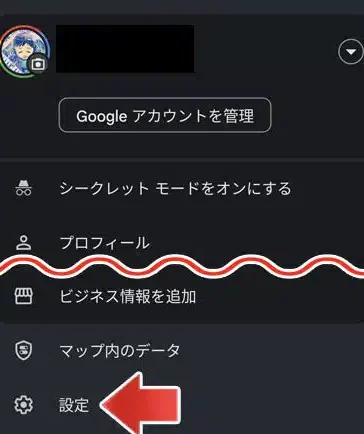
ログイン後、プロファイル設定にアクセスして自宅の位置情報を管理します。 1. 画面右上隅のプロフィールアイコンをタップまたはクリックします。 2. 表示されたメニューから「プロファイル」または「設定」を選択します。 3. 「自宅」や「職場」などの位置情報を管理するためのオプションが表示されます。
3. 自宅の位置を削除する
自宅の位置を削除するには、以下の手順を実行します。 1. プロファイル設定内の「自宅」の位置情報を選択します。 2. 「編集」または「削除」ボタンをタップまたはクリックします。 3. 「削除」を選択し、確認メッセージが表示されたら「はい」または「削除」をタップまたはクリックします。
4. 自宅の位置を変更する
自宅の位置を変更するには、以下の手順を実行します。 1. プロファイル設定内の「自宅」の位置情報を選択します。 2. 「編集」ボタンをタップまたはクリックします。 3. 新しい自宅の位置を地図上で選択するか、住所を手動で入力します。 4. 「保存」または「更新」ボタンをタップまたはクリックします。
5. 自宅の位置情報の確認と管理
自宅の位置情報を確認や管理するための追加のオプションがあります。 1. プロファイル設定内の「自宅」の位置情報を選択します。 2. 「詳細表示」や「履歴」などのオプションを利用して、自宅の位置情報をさらに管理できます。 3. 位置情報の共有設定もここで調整できます。
| 手順 | 詳細 |
|---|---|
| 1. Googleマップにログインする | Googleアカウントへのログインが必要です。 |
| 2. プロファイル設定にアクセスする | プロファイルアイコンから設定にアクセスします。 |
| 3. 自宅の位置を削除する | 編集または削除ボタンから位置情報を削除します。 |
| 4. 自宅の位置を変更する | 新しい位置情報を地図上で選択または入力します。 |
| 5. 自宅の位置情報の確認と管理 | 詳細表示や履歴の管理が可能です。 |
よくある質問
Googleマップから自宅住所を削除するにはどうすればよいですか?
Googleマップで自宅住所を削除する場合、まず設定にアクセスする必要があります。アプリを開き、左上隅にあるメニューボタンをタップし、設定を選択します。次に、住所の編集を見つけ、ここから自宅住所を削除できます。削除したい住所をタップし、削除または削除するというオプションを選択します。ただし、これらの手順はアプリのバージョンによって異なる場合があります。
Googleマップで自宅の位置を変更する手順は?
Googleマップで自宅の位置を変更するには、まずアプリを開き、現在地アイコンをタップします。次に、自宅または家と表示されている場所を長押しします。マップ上で新しい位置を指定し、ポップアップが表示されたら保存または追加をタップします。これで自宅の新しい位置が更新されます。設定でも住所を直接編集することができますが、マップ上で直接変更する方法がより直感的です。
Googleマップの自宅位置を非公開にすることはできますか?
Googleマップで自宅位置を非公開にしたい場合は、最初にアプリのプライバシー設定を確認する必要があります。アプリを開き、左上隅のメニューボタンをタップし、設定を選択します。ここからプライバシーとセキュリティに進み、位置情報の共有や位置履歴の設定を確認します。自宅の位置情報を非公開にすることで、他のユーザーがあなたの位置を追跡するのを防ぐことができます。
Googleマップで複数の自宅位置を設定できますか?
Googleマップで複数の自宅位置を設定することは、直接的にはサポートされていません。ただし、保存した場所やピンを使用することで、複数の住所を管理できます。アプリを開き、検索タブから住所を検索し、該当する場所をタップします。次に、保存をタップし、新しいリストを作成するか既存のリストに追加します。これにより、複数の自宅位置を簡単にアクセスできるようになります。



