
AndroidにAPKファイルをインストールする方法!
AndroidデバイスにAPKファイルをインストールすることは、アプリの多様性を広げる一方で、セキュリティリスクを伴うことがあります。本記事では、APKファイルを安全にダウンロードし、インストールする方法を詳しく解説します。さらに、未知のソースからのインストールを設定で許可する方法、ダウンロードしたAPKファイルの場所を見つける方法、そしてインストールプロセスの手順をステップバイステップで紹介します。また、必要に応じて、インストールされたアプリを削除する方法についても触れています。
AndroidにAPKファイルをインストールする方法!
AndroidデバイスにAPKファイルをインストールする方法について詳しく説明します。APKファイルは、Androidアプリケーションのパッケージファイル形式で、Google Playストア以外からアプリをインストールするときに使用されます。安全にAPKファイルをインストールするためには、いくつかのステップを踏む必要があります。
APKファイルの入手方法
APKファイルを入手するには、信頼できるソースからダウンロードすることが重要です。以下に、APKファイルを安全に入手する方法を紹介します。
- 公式ウェブサイトからダウンロード:多くのアプリの開�utorは、公式ウェブサイトからAPKファイルを提供しています。公式ウェブサイトからダウンロードすることで、安全性を確保できます。
- 信頼できるAPKファイルマーケットプレースの利用:ApkMirrorやAPKPureなどの信頼できるAPKファイルマーケットプレースからダウンロードすることができます。
- Google DriveやDropboxからのダウンロード:知り合いから共有されたAPKファイルは、Google DriveやDropboxなどのクラウドストレージからダウンロードすることができます。
未知のソースからのインストールを許可する方法
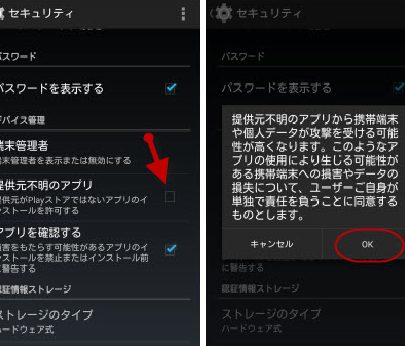
Androidデバイスは、既定では未知のソースからのアプリのインストールを許可していません。未知のソースからのアプリをインストールするには、以下の手順に従って設定を変更する必要があります。
- デバイスの設定アプリを開きます。
- セキュリティまたはプライバシーの項目を選択します。
- 未知のソースまたは未知のアプリの項目をオンにします。
- 警告メッセージが表示された場合、指示に従って許可を選択します。
APKファイルをデバイスにダウンロードする方法
APKファイルをデバイスにダウンロードする手順は以下の通りです。
- ブラウザでAPKファイルのダウンロードリンクを開きます。
- ダウンロードリンクをクリックし、APKファイルのダウンロードを開始します。
- ダウンロードが完了すると、通知が表示されます。ダウンロードしたファイルは、通常はダウンロードフォルダに保存されます。
APKファイルをインストールする方法
APKファイルをインストールする手順は以下の通りです。
- ファイルマネージャーアプリを開きます。
- ダウンロードしたAPKファイルをダウンロードフォルダから見つけます。
- APKファイルをタップしてインストールを開始します。
- インストールプロセスが開始され、アプリの権限が表示されます。必要な権限に同意したら、インストールを選択します。
- インストールが完了すると、アプリのアイコンがホーム画面またはアプリドロワーに表示されます。
APKファイルのインストール後の確認とセキュリティ対策
APKファイルをインストールした後、以下の点を確認し、セキュリティ対策を行いましょう。
- アプリが正しく動作するか確認:アプリを起動し、機能が正しく機能することを確認します。
- アプリの更新を確認:開発者が新しいバージョンをリリースしている場合、アップデートを行います。
- アンチウイルスアプリの利用:信頼できるアンチウイルスアプリをインストールし、定期的にスキャンを行います。
- アプリの権限の管理:アプリが不必要な権限を持っている場合は、設定で権限を無効にします。
- 未知のソースからのインストールの設定を元に戻す:APKファイルのインストールが完了したら、設定から未知のソースからのインストールを無効にします。
| ステップ | 手順 |
|---|---|
| 1 | 信頼できるソースからAPKファイルをダウンロードします。 |
| 2 | デバイスの設定で未知のソースからのインストールを許可します。 |
| 3 | APKファイルをデバイスにダウンロードします。 |
| 4 | ファイルマネージャーでAPKファイルを開き、実行します。 |
| 5 | インストールプロセスを完了し、アプリのアイコンが表示されることを確認します。 |
よくある質問
APKファイルをダウンロードする安全な方法は?
APKファイルをダウンロードする際は、信頼できるソースから入手することが非常に重要です。Google Playストア以外からアプリをインストールする際は、公式ウェブサイトや評判の良いサードパーティのサイトを選ぶことが推奨されます。また、ダウンロードするAPKファイルが持つ権限や機能を確認し、不要な権限や未知の機能を持つアプリを避けることが重要です。セキュリティアプリを使用して、ダウンロードしたAPKファイルをスキャンすることも有効です。
AndroidデバイスでAPKファイルをインストールする際の設定は?
AndroidデバイスでAPKファイルをインストールするには、まずデバイスの設定から「セキュリティ」または「プライバシー」セクションを開き、「未知の来源からのアプリのインストール」を有効にします。この設定を変更すると、Google Playストア以外からのアプリのインストールが可能になります。ただし、この設定を有効にするとセキュリティリスクが高まるため、信頼できるソースからのみAPKファイルをインストールすることが推奨されます。
APKファイルのインストールが失敗した場合の対処法は?
APKファイルのインストールが失敗した場合、いくつかの対処法があります。まずは、APKファイルが完全にダウンロードされているか確認してください。ダウンロードが途中で停止した場合、ファイルが破損している可能性があります。また、デバイスのストレージ容量を確認し、不足している場合は不要なファイルを削除して空き容量を確保しましょう。APKファイルの互換性も確認し、デバイスのAndroidバージョンがサポートされているか確認してください。それでも問題が解決しない場合は、APKファイルを再ダウンロードして再インストールを試みてください。
インストールしたAPKファイルをアンインストールする方法は?
インストールしたAPKファイルをアンインストールするには、デバイスの設定アプリを開き、「アプリ」または「アプリと通知」セクションを選択します。インストールしたアプリの一覧から該当のアプリを選択し、「アンインストール」ボタンをタップします。これでアプリがデバイスから完全に削除されます。また、アプリアイコンをホーム画面から長押しし、表示されるメニューから「アンインストール」を選択することでも同じ操作ができます。



