
Hisenseテレビが映らない!原因と解決策を徹底解説
Hisenseテレビが突然映らなくなった経験がある方も多いことでしょう。この問題は、さまざまな原因が考えられます。電源の接続不良、内部の故障、ソフトウェアの不具合など、さまざまな要因が関係しています。本記事では、Hisenseテレビが映らない具体的な原因と、それに対する解決策を詳しく解説します。それぞれの状況に適した対処法を紹介し、問題を速やかに解決できるようサポートします。
Hisenseテレビの映らないトラブルを解決!詳細な原因と対策
Hisenseテレビが映らないという問題に直面した場合、さまざまな可能性があります。このセクションでは、Hisenseテレビが映らない主な原因と効果的な解決策を詳しく説明します。
原因1: ケーブル接続の問題
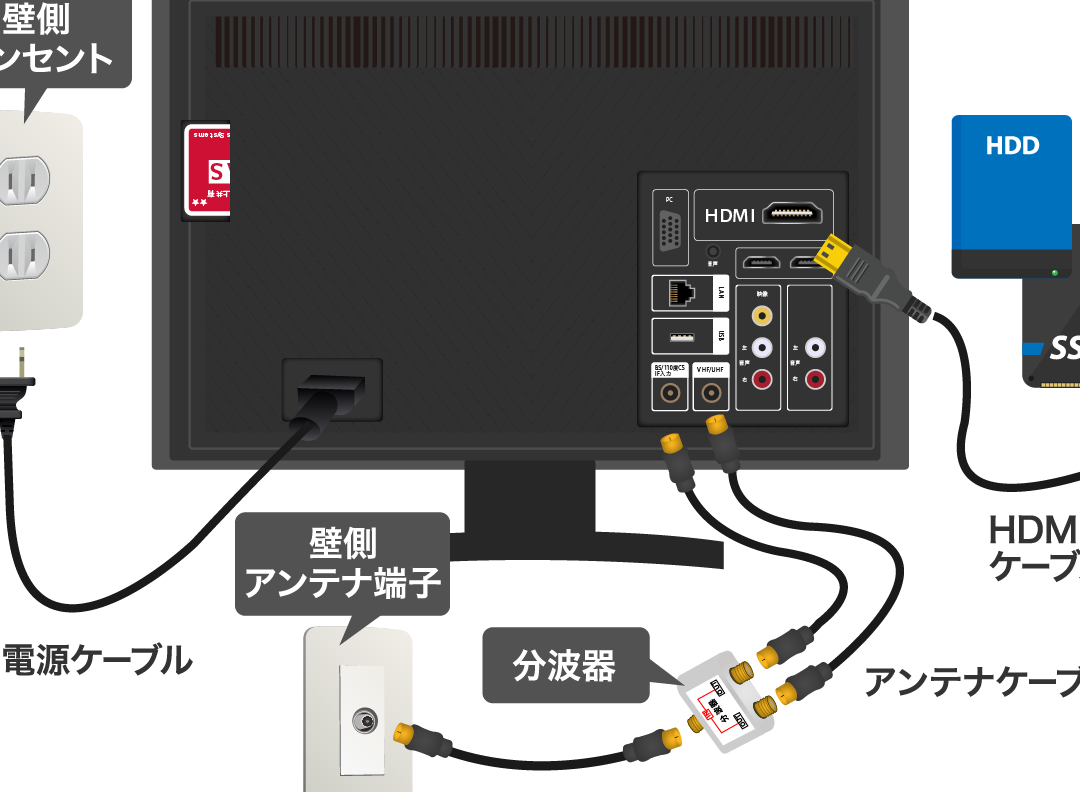
Hisenseテレビが映らない場合、最初に確認すべきはケーブル接続です。ケーブルが正しく接続されていないと、映像が表示されません。以下の手順で確認してください: 1. テレビの電源を切り、ケーブルを再度確認します。 2. ケーブルがしっかりと接続されているか確認します。 3. ケーブルが破損していないか確認します。必要であれば、新しいケーブルに交換します。 4. ケーブルを別のポートに接続してみます。
原因2: リモコンの問題
リモコンのバッテリーが切れているか、リモコン自体に問題がある場合、テレビが反応しないことがあります。以下の手順で確認してください: 1. リモコンのバッテリーを交換します。 2. リモコンのボタンが正しく機能しているか確認します。 3. リモコンの赤外線センサーが汚れていいないか確認します。汚れがある場合は、柔らかい布で軽く磨きます。 4. 必要であれば、新しいリモコンに交換します。
原因3: 設定の問題
テレビの設定が不適切になっていると、映像が表示されないことがあります。以下の手順で確認してください: 1. テレビの入力モードを確認します。必要な入力モードに変更します(例:HDMI1、HDMI2、アンテナなど)。 2. テレビの画面設定を確認します。画面がオフになっている場合は、再度オンにします。 3. テレビの音声設定を確認します。映像が表示されない場合でも、音声が聞こえるか確認します。 4. テレビのシステムリセットを試みます。この操作は工場出荷時の設定に戻します。
原因4: ソフトウェアの問題
テレビのソフトウェアが古いか、不具合がある場合、映像が表示されないことがあります。以下の手順で確認してください: 1. テレビのソフトウェアアップデートを確認します。アップデートが必要な場合は、最新版に更新します。 2. テレビのファームウェアに問題がないか確認します。必要であれば、ファームウェアの更新を行います。 3. テレビのエラーログを確認します。エラーログから問題の原因を特定できます。
原因5: ハードウェアの問題
テレビのハードウェアに問題がある場合、映像が表示されないことがあります。以下の手順で確認してください: 1. テレビの電源アダプターが正常に動作しているか確認します。 2. テレビの内部基板に異常がないか確認します。必要であれば、専門家にチェックしてもらいます。 3. テレビのディスプレイに問題がないか確認します。画面にクモリや色ムラがないかチェックします。
| 項目 | 説明 |
|---|---|
| ケーブル接続の確認 | ケーブルがしっかりと接続されているか確認 |
| リモコンの確認 | バッテリーの交換やボタンの機能確認 |
| 設定の確認 | 入力モードや画面設定の確認 |
| ソフトウェアの確認 | アップデートやエラーログの確認 |
| ハードウェアの確認 | 電源アダプターやディスプレイの確認 |
よくある質問
Hisenseテレビが電源が入らない、どのように対処すればよいですか?
電源が入らないという問題は、多くの場合、電源コードの接続不良やテレビの電源ユニットの故障が原因です。まずは、電源コードがしっかりとコンセントに差し込まれているかどうか確認してください。また、別のコンセントで試してみることも有効です。それでも問題が解決しない場合は、テレビのリセットを試みてみてください。それでも状況が変わらない場合は、カスタマーサポートに連絡することをおすすめします。専門的な技術者に診断してもらうことで、より正確な解決策を見つけることができます。
Hisenseテレビが画面に映像が表示されない、どうすればよいでしょうか?
画面に映像が表示されない場合、まず入力ソースの設定を確認してください。テレビのリモコンで「入力ソース切り替え」ボタンを押して、接続しているデバイスに対応するソースを選択してください。例えば、HDMIケーブルで接続している場合は、HDMI 1、HDMI 2 などの入力ソースを選択します。また、ケーブルの接続がしっかりと行われているかどうかも確認してください。それでも問題が解決しない場合は、接続しているデバイス自体の問題である可能性があります。デバイスの電源や設定を確認し、必要に応じてリセットやアップデートを行うとよいでしょう。
Hisenseテレビが音が出ない、音量の設定は正しいですか?
音が出ないという問題は、音量設定やミュート設定が原因である可能性が高いです。まずは、テレビの音量が0でないことを確認してください。また、リモコンの「ミュート」ボタンが押されていないか確認してください。ミュートがオンになっている場合、ボタンを再度押すことで解除できます。さらに、オーディオ出力設定も確認してください。テレビが外部スピーカーやサウンドバーに接続されている場合は、これらのデバイスの電源や設定も確認してください。これらの手順を試しても音が出ない場合は、カスタマーサポートに連絡することをおすすめします。
Hisenseテレビがフリーズする、どのように対処すればよいですか?
フリーズは、テレビのソフトウェアの不具合やメモリ不足が原因で起こることが多いです。まずは、テレビを再起動してみてください。リモコンの電源ボタンを長押しするか、テレビの背面にある電源ボタンを押すことで再起動できます。再起動後も問題が続く場合は、ファクトリーリセットを試みてみてください。ただし、ファクトリーリセットを行う前に、テレビに保存されている重要なデータは必ずバックアップしてください。それでも問題が解決しない場合は、ソフトウェアの更新を試みてみることも有効です。最新のファームウェアに更新することで、多くの不具合が解消されることがあります。それでも問題が解決しない場合は、カスタマーサポートに連絡することをおすすめします。



