
「iPhoneを探す」をオフにできない!SIMなしの場合の対処法
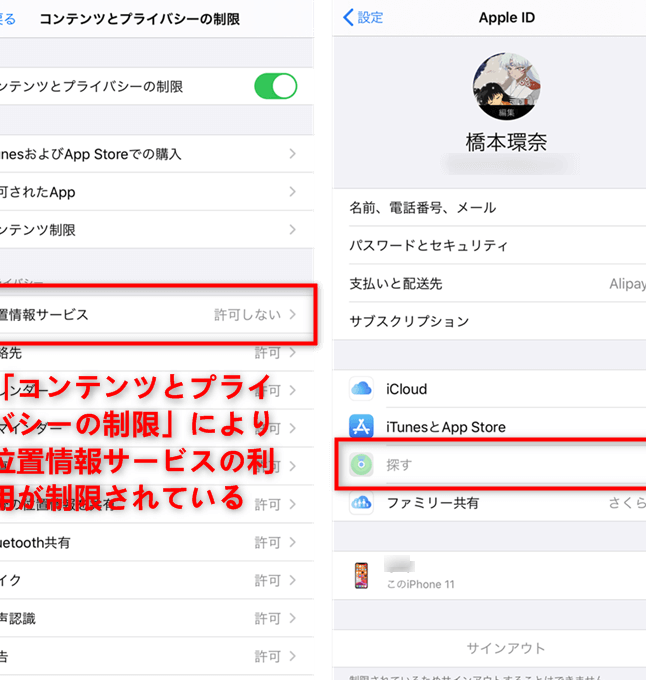
「iPhoneを探す」機能をオフにしたいのにできない場合、ユーザーは困ることがあります。特にSIMカードのないiPhoneでは、この問題に直面しやすくなります。この機能は、Appleのデバイスの紛失や盗難を防ぐためのセキュリティ対策ですが、SIMカードが挿入されていない状態では、設定の変更が制限されてしまうことがあります。本記事では、SIMカードのないiPhoneで「iPhoneを探す」を無効にするための対処法を紹介します。
「iPhoneを探す」をオフにできない!SIMなしの場合の対処法
「iPhoneを探す」をオフにできない場合、特にSIMカードがない状態では、少し面倒な手順が必要になります。以下に、SIMなしの場合の対処法を詳細に説明します。
「iPhoneを探す」をオフにするための基本的な手順
通常、iPhoneを探す」をオフにするには、設定アプリから簡単に操作できます。しかし、SIMカードがない場合、以下の手順を試してみてください。
- 設定アプリを開きます。
- 画面右下にある「あなたの名前」をタップします。
- 「iCloud」をタップします。
- 「iPhoneを探す」をタップします。
- 「iPhoneを探すをオフにする」をタップします。
- Apple IDのパスワードを入力して、オフにします。
SIMカードがない場合の解決策
SIMカードがない場合でも、「iPhoneを探す」をオフにする方法があります。以下の手順を試してみてください。
- Wi-Fiに接続します。
- 設定アプリを開き、前の手順で説明した通りに進めます。
- 「iPhoneを探す」をオフにできない場合、Appleサポートに連絡し、具体的な指導を求めます。
Apple IDとパスワードの確認
「iPhoneを探す」をオフにする際、Apple IDとパスワードが正しいことを確認することが重要です。
- Apple IDが間違っていないか確認します。
- パスワードは、大文字小文字、数字、特殊文字を正しく入力していますか?
- パスワードを忘れた場合は、Apple IDアカウントページからリセットできます。
ブックマークエラーの対処法
「iPhoneを探す」をオフにしようとしたときにブックマークエラーが表示される場合、以下の手順を試してみてください。
- iPhoneの再起動を行います。
- Wi-Fi接続が安定していることを確認します。
- Appleサポートに連絡し、問題の具体的な原因を確認します。
iPhoneの工場出荷時の設定に戻す
最後の手段として、iPhoneの工場出荷時の設定に戻すことができます。ただし、これによりすべてのデータが削除されますので、十分に注意してください。
- 設定アプリを開きます。
- 「一般」をタップします。
- 「リセット」をタップします。
- 「すべての設定をリセット」をタップします。
- Apple IDのパスワードを入力して、リセットを完了します。
| 手順 | 説明 |
|---|---|
| 1. Wi-Fiに接続する | ネットワーク接続を確認します。 |
| 2. 設定アプリを開く | iPhoneの設定アプリを開きます。 |
| 3. 「iCloud」をタップする | 設定アプリ内のiCloud設定に移動します。 |
| 4. 「iPhoneを探す」をタップする | iPhoneを探すの設定画面に移動します。 |
| 5. 「iPhoneを探すをオフにする」をタップする | iPhoneを探すのオフ設定を確認します。 |
| 6. Apple IDのパスワードを入力する | パスワードを正しく入力して、設定を変更します。 |
よくある質問
なぜ「iPhoneを探す」をオフにできないのですか?
「iPhoneを探す」がオフにできない場合、いくつかの理由が考えられます。まず、デバイスのソフトウェアが最新の状態でない可能性があります。アップデートが利用可能な場合は、すぐにインストールしてみてください。また、Apple IDにログインしていることが確認され、ネットワーク接続に問題がないかをチェックする必要があります。さらに、デバイスがアクティベーションロックの状態にある場合も、設定の変更が制限されることがあります。このような場合、Appleサポートに連絡して、具体的な対処方法を確認することをお勧めします。
SIMカードが挿入されていない場合、どのように「iPhoneを探す」をオフにすればよいですか?
SIMカードが挿入されていないiPhoneで「iPhoneを探す」をオフにしたい場合、インターネット接続をWi-Fi経由で確立することが重要です。Wi-Fiに接続したら、設定アプリを開き、[一般] > [リセット] > [設定をリセット] の順に進んでください。その後、デバイスを再起動し、再度設定アプリを開いて「iPhoneを探す」をオフにできます。ただし、この方法でも解錠できない場合、Apple IDのパスワードを確認し、必要に応じてリセットすることが有効です。
「iPhoneを探す」がオフにならない場合の別の解決策はありますか?
「iPhoneを探す」がオフにならない場合、以下の手順を試してみてください。まず、iPhoneの再起動をおこなってみましょう。次に、設定アプリの「iPhoneを探す」セクションで、「このiPhoneを消去」を選択します。これにより、iPhoneの内容が完全に削除され、アクティベーションロックが解除される可能性があります。ただし、この操作は慎重に行う必要があります。また、これらの手順でも解決しない場合は、Apple Storeや正規サービスプロバイダーに相談することをお勧めします。
アクティベーションロックが解除されるまで、どのようなステップを踏むべきですか?
アクティベーションロックが解除されない場合、以下のステップを踏むことをおすすめします。最初に、Apple IDの詳細情報を確認し、正しいパスワードやセキュリティ質問の回答を確認します。次に、Appleのウェブサイトで「iPhone Finder」のステータスをチェックし、デバイスが正しく認識されていることを確認します。それでも問題が解決しない場合は、Appleサポートに連絡し、具体的なサポートを依頼することが最善の方法です。サポートチームは、ロック解除のための追加の手順や情報提供を行います。



