リモートデスクトップのスリープを解除する方法!
リモートデスクトップのスリープ状態を解除する方法を説明します。この課題は多くのリモートワーカーやIT担当者にとって日常的な問題となっており、効率的な解決策を見つけることが重要です。スリープ状態のリモートデスクトップへのアクセスが困難な理由や、簡単にスリープを解除する手順を詳しく解説します。また、システム設定や自動化ツールの利用による予防策も紹介します。この記事では、ユーザーがリモートデスクトップを快適に利用できるように、実践的なアドバイスを提供します。
リモートデスクトップのスリープを解除する方法の詳細ガイド
リモートデスクトップのスリープ状態を解除する方法を解説します。このガイドでは、Windows、macOS、Linuxなどの異なるオペレーティングシステムでの手順を紹介します。
リモートデスクトップのスリープ解除の重要性
リモートデスクトップを使用する際、スリープ状態の解除は重要なポイントです。スリープ状態のままでは、リモート接続が中断され、作業を続けることができません。これにより、業務効率が低下し、重要なデータの損失につながる可能性があります。
Windows でのリモートデスクトップのスリープ解除方法
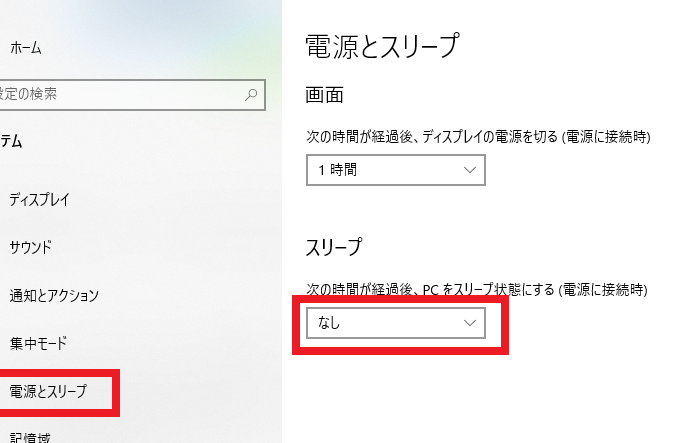
Windows でリモートデスクトップのスリープ状態を解除するには、以下の手順を実行します。
- 設定アプリケーションを開きます。
- システム > 電源とスリープ の順に選択します。
- スリープの設定項目で、スリープまでの時間を「なし」に変更します。
macOS でのリモートデスクトップのスリープ解除方法
macOS でリモートデスクトップのスリープ状態を解除するには、以下の手順を実行します。
- システム環境設定を開きます。
- エナジーセーバーを選択します。
- コンピュータとディスプレイのスリープまでの時間を「なし」に設定します。
Linux でのリモートデスクトップのスリープ解除方法
Linux でリモートデスクトップのスリープ状態を解除するには、以下の手順を実行します。
- 設定を開きます。
- 電源または省電力を選択します。
- スリープや自動スリープの設定を「しない」に変更します。
リモートデスクトップのスリープを解除する際の注意点
リモートデスクトップのスリープ状態を解除する際には、以下の点に注意してください。
- セキュリティ: スリープを解除したまま放置すると、セキュリティ上のリスクが高まります。適切なセキュリティ対策を講じてください。
- 電力消費: スリープ状態を解除すると、電力消費が増えます。必要最小限の期間に設定してください。
- ネットワーク接続: ネットワークの安定性を確認し、接続が途切れないようにしてください。
| オペレーティングシステム | 手順 |
|---|---|
| Windows | 設定 > システム > 電源とスリープ > スリープの設定を「なし」に変更 |
| macOS | システム環境設定 > エナジーセーバー > コンピュータとディスプレイのスリープ時間を「なし」に設定 |
| Linux | 設定 > 電源または省電力 > スリープや自動スリープの設定を「しない」に変更 |
リモートデスクトップのスリープ解除の自動化
リモートデスクトップのスリープ解除を自動化する方法もあります。以下の方法を試してみてください。
- スクリプトの作成: PowerShellやシェルスクリプトで定期的にアクティビティを生成するスクリプトを作成します。
- タスクスケジューラの設定: Windows タスクスケジューラやcrontabでスクリプトを定期的に実行するタスクを作成します。
- リモート接続ツールの設定: Remote Desktop ConnectionやTeamViewerなどの設定で、定期的にアクティビティを生成するオプションを選択します。
よくある質問
リモートデスクトップのスリープを解除する方法について教えてください。
通常、リモートデスクトップがスリープ状態にある場合、その解除方法は数多く存在します。最も一般的な方法は、リモートデスクトップに接続しようとするときに、仮想的なキーボードまたはマウス操作を使用することです。これを行うには、リモートデスクトップ接続ソフトウェアの設定でキーボード入力またはマウスクリックを送信するオプションを有効にします。このような操作により、リモートデスクトップがスリープ状態から覚醒します。
リモートデスクトップがスリープから覚醒しない場合の対処法は?
リモートデスクトップがスリープ状態から覚醒しない場合、首先、リモートデスクトップの電源設定を確認し、スリープ状態になる設定を無効にする必要があります。また、リモートデスクトップ接続ソフトウェアの設定を確認し、スリープ状態のデバイスにアクセスできるよう設定することも重要です。それでも問題が解決しない場合は、リモートデスクトップのシステムを再起動するか、管理者に連絡することを検討してください。
リモートデスクトップのスリープ設定を無効にする方法は?
リモートデスクトップのスリープ設定を無効にするには、まずはリモートデスクトップにログインします。次に、コントロールパネルを開き、電源オプションを選択します。ここで、プランの選択画面から設定の変更をクリックし、スリープ関連の設定を無効化します。具体的には、スリープの時間を「なし」に設定したり、ディスプレイが消灯する時間を延長したりします。
リモートデスクトップのスリープ状態から復帰するためのソフトウェアはありますか?
はい、リモートデスクトップのスリープ状態から自動的に復帰するための様々なソフトウェアが存在します。例えば、Wake on LAN(WoL)対応のツールは、ネットワーク経由でリモートデスクトップを起動または覚醒させることができます。また、一部のリモートアクセスソフトウェアは、スリープ状態のデバイスを自動的に覚醒させる機能を提供しています。このようなソフトウェアを使用することで、リモートデスクトップの可用性と利便性が大幅に向上します。