通知を削除する方法!スッキリ整理して快適なスマホライフ
スマートフォンの通知が溢れかえると、デジタルライフが混乱し、ストレスを感じるかもしれません。しかし、適切に管理すれば、通知は便利なツールとして機能します。この記事では、通知を効率的に削除し、不要な情報から解放される方法を解説します。通知設定の調整やアプリの管理など、実践的なテクニックを紹介し、整理されたスマートフォン環境を実現します。快適なスマホライフを取り戻すための手順を、詳しくご説明します。
通知を削除する方法!スッキリ整理して快適なスマホライフ
スマートフォンの通知は、日常的な情報を迅速に伝えますが、通知が多すぎると迷惑になったり、スマートフォンのパフォーマンスに影響を及ぼしたりします。通知を効果的に管理し、スッキリと整理することで、より快適なスマホライフを送ることができます。
通知の削除を始める前に
通知の削除を始める前に、以下のポイントを確認してください。
- 重要な通知を削除しないように注意してください。
- アプリごとに通知設定を確認し、必要な通知のみを有効にします。
- 不要な通知が頻繁に表示されるアプリは、アンインストールを検討してください。
Androidで通知を削除する方法
Androidデバイスで通知を削除するには、以下の手順に従ってください。
- 通知パネルを下にスワイプします。
- 削除したい通知を右 Swipeまたは左 Swipeします。
- 通知をタップし、アプリの設定に移動して通知の設定を変更することもできます。
| 手順 | 詳細 |
|---|---|
| 1. 通知パネルを下にスワイプ | 画面の上部から下にスワイプすることで通知パネルを表示します。 |
| 2. 通知を右または左にスワイプ | 削除したい通知を右または左にスワイプします。 |
| 3. 通知をタップ | 通知をタップすると、該当のアプリの設定が開きます。 |
iOSで通知を削除する方法
iPhoneやiPadでの通知の削除方法は以下の手順に従ってください。
- 通知センターを下にスワイプします。
- 削除したい通知を左 Swipeします。
- 表示される閉じるボタンをタップします。
- アプリの設定に移動して通知の設定を変更することもできます。
| 手順 | 詳細 |
|---|---|
| 1. 通知センターを下にスワイプ | 画面の上部から下にスワイプすることで通知センターを表示します。 |
| 2. 通知を左にスワイプ | 削除したい通知を左にスワイプします。 |
| 3. 閉じるボタンをタップ | 表示される閉じるボタンをタップします。 |
アプリごとの通知設定をカスタマイズする方法
アプリごとの通知設定をカスタマイズすることで、不要な通知を防ぐことができます。以下の手順に従ってください。
- 端末の設定アプリを開きます。
- 「アプリ」または「アプリと通知」を選択します。
- 通知設定を変更したいアプリを選択します。
- 「通知」または「通知設定」を選択します。
- 必要な通知オン、不要な通知オフにします。
| 手順 | 詳細 |
|---|---|
| 1. 設定アプリを開く | 端末の設定アプリを開きます。 |
| 2. アプリまたはアプリと通知を選択 | 「アプリ」または「アプリと通知」を選択します。 |
| 3. 通知設定を変更したいアプリを選択 | 通知設定を変更したいアプリを選択します。 |
| 4. 通知または通知設定を選択 | 「通知」または「通知設定」を選択します。 |
| 5. 必要な通知オン、不要な通知オフにする | 必要な通知オン、不要な通知オフにします。 |
不要な通知が頻繁に表示されるアプリの対処法
不要な通知が頻繁に表示されるアプリについては、以下の対処法を試してみてください。
- アプリの通知設定を確認し、不要な通知をオフにします。
- アプリの更新やバージョンアップを行うことで、通知の問題が解決することがあります。
- それでも問題が解決しない場合、アプリのアンインストールを検討してください。
| 対処法 | 詳細 |
|---|---|
| 1. アプリの通知設定を確認 | アプリの設定で不要な通知をオフにします。 |
| 2. アプリの更新やバージョンアップ | アプリの更新やバージョンアップを行うことで、通知の問題が解決することがあります。 |
| 3. アプリのアンインストール | それでも問題が解決しない場合、アプリのアンインストールを検討してください。 |
通知を整理して快適なスマホライフを送るためのアドバイス
通知を整理して快適なスマホライフを送るためには、以下のアドバイスを参考にしてください。
- 定期的なチェック: 通知設定を定期的にチェックし、必要に応じて調整します。
- 重要度設定: 重要度別に通知を設定し、重要な通知だけを受信するようにします。
- アプリの選別: 不要なアプリはアンインストールし、必要なアプリだけをインストールします。
- 全体的な管理: 端末の全体的な通知設定を確認し、不要な通知を一括で削除します。
- 通知トーンの調整: 通知トーンを調整し、必要ない通知の音を消すことも検討してください。
| アドバイス | 詳細 |
|---|---|
| 定期的なチェック | 通知設定を定期的にチェックし、必要に応じて調整します。 |
| 重要度設定 | 重要度別に通知を設定し、重要な通知だけを受信するようにします。 |
| アプリの選別 | 不要なアプリはアンインストールし、必要なアプリだけをインストールします。 |
| 全体的な管理 | 端末の全体的な通知設定を確認し、不要な通知を一括で削除します。 |
| 通知トーンの調整 | 通知トーンを調整し、必要ない通知の音を消すことも検討してください。 |
よくある質問
通知を削除する基本手順は?
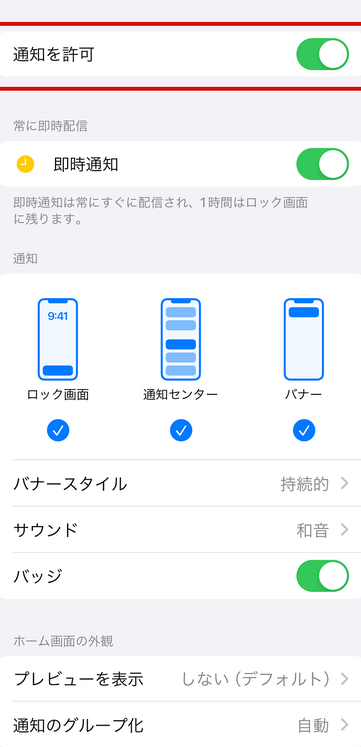
通知を削除するための基本的な手順は、まず設定アプリを開き、通知とステータスバーを選択します。次に、通知を表示したいアプリを探すか、通知を削除したいアプリを選択します。アプリを選択すると、通知の項目が表示されるので、ここをタップします。最後に、通知を許可するのスイッチをオフに切り替えれば、そのアプリからの通知を完全に削除することができます。
端末ごとに通知の削除方法は異なるのでしょうか?
はい、端末のメーカーやOSのバージョンによって通知の削除方法が異なることがあります。一般的には、設定アプリから通知設定にアクセスする手順は共通していますが、具体的なメニュー名や配置が異なることがあります。例えば、某些端末ではアプリ情報から通知設定に入ることもできます。そのため、ご使用の端末のマニュアルやオンラインヘルプを確認することをおすすめします。
一度削除した通知を復元することは可能ですか?
通常、一度削除した通知は復元することはできません。通知はその瞬間に表示され、確認され次第、または一定時間経過すると自動的に削除されます。そのため、通知を削除した後で内容を確認したくなった場合、アプリ内で履歴やログを探すか、再度アプリを開いて情報を確認する必要があります。
通知を削除することでバッテリーの消費を抑えることができますか?
通知の削除自体が直接バッテリー消費を抑える効果があるわけではありませんが、不要な通知を抑制することで、バッテリーの消費を間接的に抑えることができます。通知が頻繁に来る場合、画面が頻繁に点灯したり、アプリが常時バックグラウンドで動作したりすることがあります。これらの不要なアクティビティを減らすことで、バッテリーの効率が向上し、バッテリーの寿命を延ばすことができます。