iPodに曲を入れる方法!簡単ステップで音楽を楽しもう
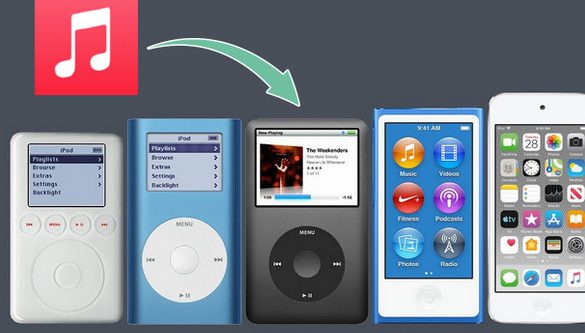
iPodに音楽を追加する方法を知っていますか?これにより、自分の musica ライブラリを持って、どこでも好きな音楽を楽しむことができます。この記事では、iPodに曲を入れる簡単な手順をご紹介します。パソコンやiTunesを使って、自分のiPodを音楽の宝庫に変えることができます。難しい手続きは一切ありません。ご自身のiPodがもっと活用できるようになることを保証します。さあ、今すぐ始めましょう。簡単なステップで、あなたのiPodが新しい命を吹き込まれます。
簡単ステップでiPodに曲を入れよう!
iPodに曲を入れるのは、非常に簡単なプロセスであり、たった数分で自分の音楽ライブラリを handheld デバイスに転送できます。ここでは、iPodに曲を入れるための基本的なステップを詳しく解説します。
iPodに曲を入れるための準備
iPodに曲を入れる前に、以下の準備が必要です。
- iPodデバイスとUSBケ砭ル
- コンピュータにiTunesがインストールされていること
- 転送したい音楽ファイル(MP3、AAC、WAVなど)が用意されていること
- コンピュータがインターネットに接続されていること(最新のiTunesをダウンロードする際)
注:コンピュータにiTunesがインストールされていない場合は、以下のリンクからダウンロードできます。
iTunesダウンロードページ
iTunesでの音楽ライブラリの設定
iTunesで音楽ライブラリを設定するには、以下の手順に従ってください。
- iTunesを起動します。
- 上部のメニューバーから「ファイル」を選択し、「ライブラリ」>「ライブラリを整理」を選択します。
- 「ライブラリの整理」ウィンドウが表示されるので、「重複するトラックを表示」や「ファイルを整理」などの設定を行います。
- 「完了」をクリックして設定を保存します。
注:「ライブラリを整理」機能は、音楽ファイルを整理しやすくするためのもので、重複したファイルを削除したり、ファイルの場所を再整理することができます。
iPodをコンピュータに接続する
iPodをコンピュータに接続するには、以下の手順に従ってください。
- iPodのUSBケーブルをデバイスに接続します。
- USBケーブルのもう一方をコンピュータのUSBポートに接続します。
- iTunesでiPodが認識されたら、上部のメニューにiPodのアイコンが表示されます。
- iPodのアイコンをクリックして、デバイスの設定画面を開きます。
注:初めてiPodをコンピュータに接続する場合、認証のためのダイアログが表示されることがあります。その際は指示に従って認証を行ってください。
iTunesから音楽ファイルを転送する
iTunesから音楽ファイルを転送するには、以下の手順に従ってください。
- iPodの設定画面で、「音楽」タブを選択します。
- 「同期」セクションで、「このiPodに音楽を同期」にチェックを入れます。
- 「ライブラリから転送」を選択し、転送したいプレイリストやアーティスト、アルバムを選択します。
- 「適用」ボタンをクリックして同期を開始します。
注:同期が完了するまでに数分かかることがあります。同期が完了したら、iPodからコンピュータを安全に取り外すことができます。
iPodで音楽を再生する
iPodで音楽を再生するには、以下の手順に従ってください。
- iPodのホームボタンを押してメインメニューを開きます。
- 「音楽」アプリを選択します。
- プレイリスト、アーティスト、アルバム、曲名などのカテゴリーから音楽を選択します。
- 選択した音楽を再生するには、画面をタップまたはスールして再生ボタンを押します。
注:音量を調整するには、iPodの側面にある音量ボタンを使用します。
| 手順 | 詳細 |
|---|---|
| 1. 準備 | iPod、USBケーブル、音楽ファイル、コンピュータのインターネット接続 |
| 2. 音楽ライブラリの設定 | iTunesでライブラリを整理し、重複を削除 |
| 3. iPodの接続 | iPodをコンピュータに接続し、認証 |
| 4. 音楽ファイルの転送 | 同期設定を行い、音楽ファイルをiPodに転送 |
| 5. 音楽の再生 | プレイリストから音楽を選択し、再生ボタンを押す |
よくある質問
iPodに曲を入れるための基本的な手順は?
曲をiPodに追加する基本的な手順は非常にシンプルで直感的です。まず、コンピューターにiPodをUSBケーブルで接続します。次に、iTunesを開き、iPodが表示されていることを確認します。曲を追加するには、ライブラリから曲を選択し、ドラッグ&ドロップでiPodアイコンに移動します。この操作により、曲がiPodに転送されます。このプロセスは、数秒から数分かかる場合がありますが、必ずiPodが правильно認識され、曲が正常に転送されたことを確認してください。
iPodに複数のユーザーの音楽を追加できますか?
はい、iPodに複数のユーザーの音楽を追加することは可能です。ただし、iPod自体は一つのライブラリしかサポートしていないため、複数のユーザーの音楽を管理するには、複数のiTunesライブラリを使用する必要があります。各ユーザーは独自のライブラリを作成し、そのライブラリから曲をiPodに転送できます。これにより、各ユーザーが自分の音楽を楽しむことができます。
iPodに音楽を入れる際に注意すべきことは?
iPodに音楽を入れる際にはいくつかの注意点があります。まず、iPodのストレージ容量が十分にあることを確認してください。また、曲の形式がiPodでサポートされているか確認してください。iPodは一般的にMP3、AAC、WAVなどの形式をサポートしていますが、DRM保護されたファイルは再生できない場合があります。さらに、バッテリー充電状態にも注意してください。バッテリーが十分に充電されていないと、曲の転送が失敗する可能性があります。
iPodの音楽ライブラリを整理するには何をすれば?
iPodの音楽ライブラリを整理するには、まずはiTunesで管理することが一番効果的です。iTunesのライブラリで曲を確認し、不要な曲を削除したり、新しいプレイリストを作成したりすることができます。また、アルファベット順やアーティスト別、アルバム別にソートすることで、探しやすくすることができます。iPodに転送する前に、ライブラリをきれいに整理しておくことで、iPod上の音楽管理が楽になります。