Googleマップでルートを作成・保存する方法!
Googleマップは、世界中の地図情報を手軽に利用できる素晴らしいツールです。この記事では、Googleマップでルートを作成し、保存する方法を詳しく解説します。旅行や日常の移動計画を立てる際、事前にルートを設定することで、移動時間を短縮し、効率的に目的地に到着できます。また、作成したルートはいつでも再利用できるため、頻繁に訪れる場所や特別な旅程の準備にも役立ちます。このガイドを読むことで、Googleマップのルート機能の基本をマスターでき、より便利に使うことができます。
Googleマップでルートを作成・保存する手順
Googleマップでは、簡単にルートを作成し、保存することができます。ここでは、Step-by-Stepの手順を詳細に説明します。
Googleマップにログインする方法
Googleマップでルートを作成・保存するには、まずGoogleアカウントにログインする必要があります。以下に手順を示します。
- Googleマップを開きます。
- 右上隅のプロフィールアイコンをクリックします。
- 「ログイン」を選択します。
- Google アカウントのメールアドレスとパスワードを入力します。
- 「次へ」をクリックします。
ルートを作成する方法
ルートを作成するには、以下の手順に従ってください。
- Googleマップを開き、出発地と目的地を入力します。
- 「ルート」ボタンをクリックします。
- 必要に応じて、経由地を追加します。
- 「ルートを取得」をクリックします。
- ルートが表示され、詳細な指示が提供されます。
ルートを保存する方法
作成したルートを保存するには、以下の手順に従ってください。
- ルートが表示されている状態で、右下の「保存」ボタンをクリックします。
- 「新しいマップ」を選択するか、既存のマップを選択します。
- 保存先のマップを選択します。
- 「保存」をクリックします。
保存したルートを表示・編集する方法
保存したルートを表示・編集するには、以下の手順に従ってください。
- Googleマップを開き、左上隅のメニューボタンをクリックします。
- 「保存した場所」を選択します。
- 「ルート」タブを選択します。
- 保存したルートをクリックします。
- 「編集」ボタンをクリックし、必要な変更を行います。
ルートを共有する方法
ルートを友人や家族と共有するには、以下の手順に従ってください。
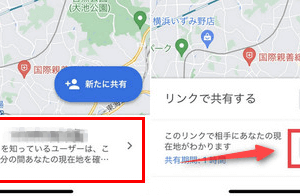
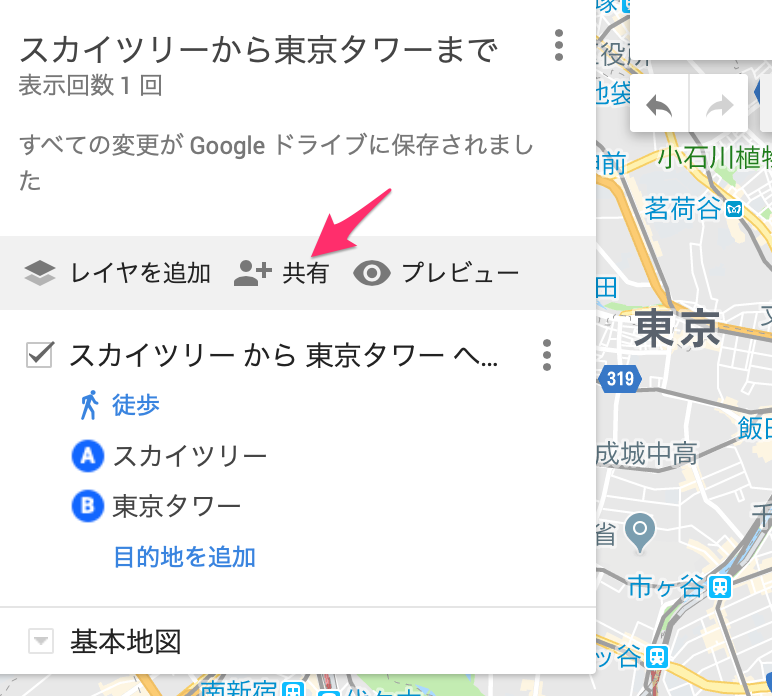
- ルートを表示している状態で、右下の「共有」ボタンをクリックします。
- 「リンクをコピー」をクリックします。
- コピーしたリンクを希望の方法で共有します(メール、メッセージ、ソーシャルメディアなど)。
| 手順 | 詳細 |
|---|---|
| Googleマップにログイン | Googleアカウントにログインする必要があります。プロフィールアイコンからログインします。 |
| ルートを作成 | 出発地と目的地を入力し、「ルート」ボタンをクリックします。必要に応じて経由地を追加します。 |
| ルートを保存 | ルートを表示している状態で、「保存」ボタンをクリックし、保存先のマップを選択します。 |
| 保存したルートを表示・編集 | 「保存した場所」からルートを表示し、「編集」ボタンをクリックして必要な変更を行います。 |
| ルートを共有 | ルートを表示している状態で、「共有」ボタンをクリックし、リンクをコピーして共有します。 |
よくある質問
Googleマップでルートを作成する方法は何ですか?
Googleマップでルートを作成するには、まずアプリを開き、地図上に目的地をタップします。次に、「ここにルートを設定」オプションを選択し、出発点と到着点を入力します。ルートが表示されたら、詳細を確認し、必要に応じてルートを編集することが可能です。すべて設定したら、「ルートを作成」ボタンをタップして完了です。
Googleマップでルートを保存する方法は?
ルートを保存するには、まずはルートを作成した後に表示される画面で「保存」ボタンをタップします。次に、保存先のリストを選択するか、新しいリストを作成します。「保存」をタップすると、そのルートがアカウントに自動的に保存され、後で簡単にアクセスできます。
Googleマップで保存したルートはどこで見られますか?
Googleマップで保存したルートは、アプリの「メニュー」から「ルート」を選択することで見ることができます。ここでは、Previously ViewedやSaved Placesなどでカテゴリー別に整理されたルートを確認できます。また、特定のリストにも保存したルートが表示されます。
Googleマップでルートを共有する方法は?
ルートを共有するには、まずルートを作成または編集し、完了したら「共有」ボタンをタップします。次に、共有したい方法(メール、メッセージ、ソーシャルメディアなど)を選択し、受信者情報を入力します。ルートリンクが送信され、相手はそのリンクをクリックすることで同じルートをGoogleマップで開くことができます。