BlueStacksの事前予約方法!最新ゲームをいち早くプレイ
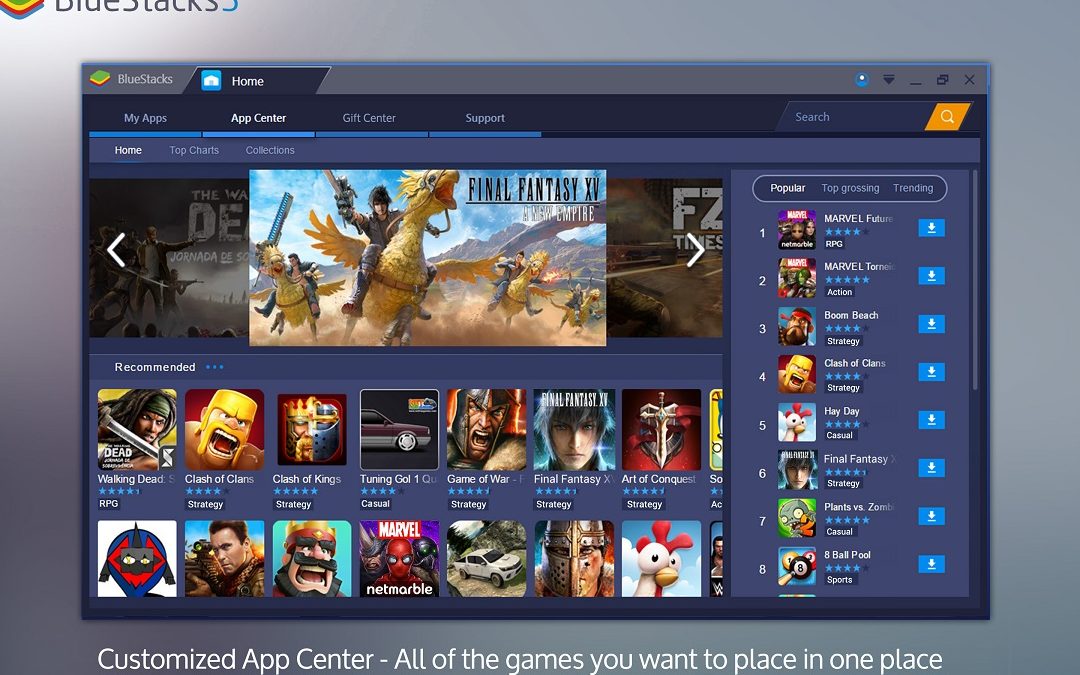
BlueStacksは、PCでAndroidアプリやゲームを快適にプレイできるエミュレーターとして人気を集めています。特に、最新ゲームの事前予約は多くのプレイヤーが注目しています。本記事では、BlueStacksで事前予約を行う方法を詳しく解説します。事前予約することで、新作ゲームのリリース日にすぐにプレイできるだけでなく、様々な特典も獲得できるチャンスがあります。以下の手順に従って、簡単に事前予約を行ってみましょう。
BlueStacksで最新ゲームの事前予約を手順通りに行う方法
最新のモバイルゲームをいち早くプレイするために、BlueStacksで事前予約を行う方法を詳しく説明します。BlueStacksは、Windows PCでAndroidアプリやゲームをプレイできるエミュレータで、多くのユーザーに支持されています。ここでは、BlueStacksで最新ゲームの事前予約を行うために必要な手順を紹介します。
BlueStacksのダウンロードとインストール
BlueStacksで最新ゲームの事前予約を始めるには、まずBlueStacksをダウンロードしてインストールすることが必要です。以下に手順を示します:
- 公式ウェブサイト(https://www.bluestacks.com/ja/index.html)にアクセスします。
- 「今すぐダウンロード」ボタンをクリックして、インストーラをダウンロードします。
- ダウンロードしたインストーラを実行し、画面の指示に従ってBlueStacksをインストールします。
| 手順 | 詳細 |
|---|---|
| ウェブサイトアクセス | 公式ウェブサイトにアクセスしてダウンロードページに移動します。 |
| ダウンロード | 「今すぐダウンロード」ボタンをクリックして、インストーラをダウンロードします。 |
| インストール | ダウンロードしたインストーラを実行し、画面の指示に従ってBlueStacksをインストールします。 |
Googleアカウントの追加
BlueStacksで最新ゲームの事前予約を行うには、Googleアカウントを追加する必要があります。これは、Google Playストアからゲームをダウンロードするために必要です。以下の手順に従ってください:
- BlueStacksを起動します。
- ホーム画面の右上にある「設定」アイコンをクリックします。
- 「設定」メニューの「アカウント」を選択します。
- 「Googleアカウントを追加」ボタンをクリックします。
- Googleのログイン画面が表示されるので、メールアドレスとパスワードを入力し、ログインします。
| 手順 | 詳細 |
|---|---|
| BlueStacks起動 | インストールしたBlueStacksを起動します。 |
| 設定メニュー | ホーム画面の右上にある「設定」アイコンをクリックします。 |
| アカウント設定 | 「設定」メニューの「アカウント」を選択します。 |
| アカウント追加 | 「Googleアカウントを追加」ボタンをクリックします。 |
| ログイン | Googleのログイン画面に移動し、メールアドレスとパスワードを入力してログインします。 |
事前予約可能なゲームの検索
事前予約可能なゲームを見つけるには、Google Playストアで検索します。以下の手順に従ってください:
- BlueStacksのホーム画面から「Google Playストア」を起動します。
- Google Playストアの検索バーに、事前予約したいゲームの名前を入力します。
- 検索結果から、事前予約可能なゲームを選択します。
- ゲームの詳細ページに移動し、事前予約のボタンが表示されていることを確認します。
| 手順 | 詳細 |
|---|---|
| Google Playストア起動 | BlueStacksのホーム画面から「Google Playストア」を起動します。 |
| 検索 | Google Playストアの検索バーに、事前予約したいゲームの名前を入力します。 |
| ゲーム選択 | 検索結果から、事前予約可能なゲームを選択します。 |
| 詳細ページ | ゲームの詳細ページに移動し、事前予約のボタンが表示されていることを確認します。 |
事前予約の手続き
事前予約の手続きは、ゲームの詳細ページから行います。以下の手順に従ってください:
- ゲームの詳細ページで、「事前予約」ボタンをクリックします。
- 次ページで、「事前予約する」ボタンをクリックします。
- 事前予約が完了したら、確認画面が表示されます。
| 手順 | 詳細 |
|---|---|
| 事前予約ボタン | ゲームの詳細ページで、「事前予約」ボタンをクリックします。 |
| 手続き | 次ページで、「事前予約する」ボタンをクリックします。 |
| 確認 | 事前予約が完了したら、確認画面が表示されます。 |
事前予約の管理
事前予約したゲームの管理は、Google Playストアの「ライブラリ」から行うことができます。以下の手順に従ってください:
- BlueStacksのホーム画面から「Google Playストア」を起動します。
- Google Playストアの左上にある「メニューボタン」(三本線アイコン)をクリックします。
- メニューから「ライブラリ」を選択します。
- ライブラリページで、事前予約したゲームを確認します。
| 手順 | 詳細 |
|---|---|
| Google Playストア起動 | BlueStacksのホーム画面から「Google Playストア」を起動します。 |
| メニュー表示 | Google Playストアの左上にある「メニューボタン」(三本線アイコン)をクリックします。 |
| ライブラリ選択 | メニューから「ライブラリ」を選択します。 |
| ゲーム確認 | ライブラリページで、事前予約したゲームを確認します。 |
よくある質問
BlueStacksの事前予約はどのように行いますか?
BlueStacksの事前予約を行うには、まずは公式ウェブサイトにアクセスしてください。サイトにアクセスしたら、上部の「ゲーム」メニューから興味のあるタイトルを選択します。ゲームのページに移動すると、「事前予約する」ボタンが表示されますので、クリックします。その後、指示に従ってアカウント登録またはログインを行い、必要な情報を入力します。最後に「事前予約を確定する」ボタンを押すと、予約が完了します。
BlueStacksの事前予約特典はありますか?
はい、BlueStacksの事前予約には多くの特典があります。ゲームによって異なる場合がありますが、一般的な特典には限定スキン、ゲーム内通貨、アイテムパックなどが含まれます。これらの特典は、事前予約を行った際の報酬としてゲーム開始時に提供されます。また、一部のゲームでは、事前予約者数に応じて追加特典が用意されることもあります。
BlueStacksの事前予約はどのプラットフォームで行えますか?
BlueStacksの事前予約は、WindowsやMacといったPCプラットフォームで行うことができます。また、AndroidデバイスやiPhone、iPadなどのモバイルデバイスでも予約が可能です。公式ウェブサイトからアプリをダウンロードしてインストールし、ゲームのページから事前予約を進めていただけます。プラットフォームを選ばずに、好きなデバイスで予約を楽しむことができます。
BlueStacksで予約したゲームはいつからプレイできますか?
BlueStacksで予約したゲームは、ゲームの正式リリース日にプレイ可能です。リリース日が近づくと、自動的にゲームがダウンロードされ、インストールが開始されます。場合によっては、リリース日の数日前からプリロードが可能になることもあります。ゲームがリリースされたら、BlueStacksを起動してライブラリからゲームを選び、すぐにプレイを開始することができます。