USBデバッグモードをオフにする方法!セキュリティを強化しよう
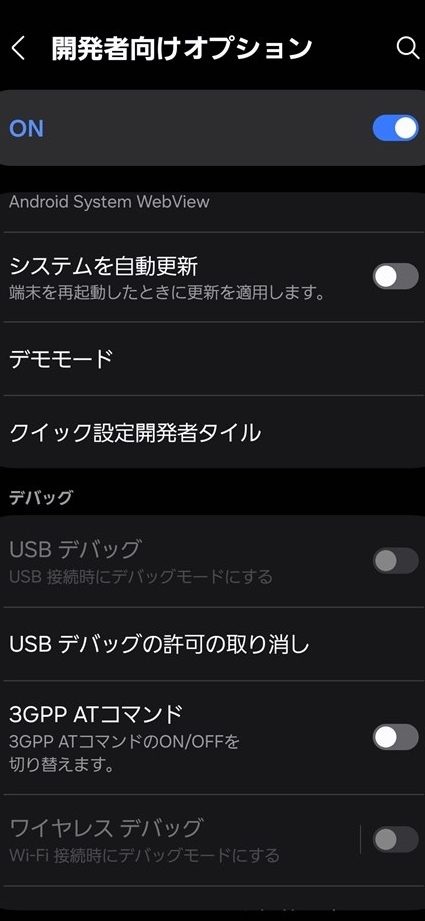
USBデバッグモードをオフにする方法を紹介します。この設定は、スマートフォンやタブレットの機能を拡張したり、開発者向けの機能を利用するために使われますが、セキュリティリスクも伴います。情報漏洩や不正アクセスのリスクを軽減するためには、使用しないときは必ずこのモードを無効にすることが推奨されます。本記事では、AndroidデバイスでUSBデバッグモードを安全にオフにする手順を詳しく説明します。
USBデバッグモードをオフにする方法!セキュリティを強化しよう
USBデバッグモードはAndroidデバイスの開発者向け機能で、デバイスとパソコンとの接続を容易にします。しかし、このモードをオンにしていると、デバイスのセキュリティが低下し、不正アクセスやマルウェアの侵入のリスクが高まります。ここでは、USBデバッグモードをオフにする方法と、そのセキュリティを強化するための詳細な手順を解説します。
USBデバッグモードを確認する方法
USBデバッグモードがオンになっているか確認するには、以下の手順に従ってください。
- 携帯電話の設定アプリを開きます。
- システム画面をタップします。
- 開発者向けオプションを選択します。このオプションが表示されていない場合は、端末情報を選択し、ビルド番号を7回タップすると表示されます。
- USBデバッグの項目がオンになっているか確認します。
| 手順 | 操作 |
|---|---|
| 1 | 設定アプリを開く |
| 2 | システムをタップする |
| 3 | 開発者向けオプションを選択する |
| 4 | USBデバッグの項目を確認する |
USBデバッグモードをオフにする方法
USBデバッグモードをオフにするには、以下の手順に従ってください。
- 携帯電話の設定アプリを開きます。
- システム画面をタップします。
- 開発者向けオプションを選択します。
- USBデバッグの項目がオンになっている場合、スイッチをオフにします。
| 手順 | 操作 |
|---|---|
| 1 | 設定アプリを開く |
| 2 | システムをタップする |
| 3 | 開発者向けオプションを選択する |
| 4 | USBデバッグのスイッチをオフにする |
USBデバッグモードをオフにすることの利点
USBデバッグモードをオフにする主な利点は以下の通りです。
- セキュリティの向上:デバイスへの不正アクセスやマルウェアの侵入リスクを低減します。
- プライバシーの保護:個人情報の保護が強化されます。
- デバイスの安定性:デバイスのパフォーマンスが向上し、エラーが減少します。
| 利点 | 詳細 |
|---|---|
| セキュリティの向上 | デバイスへの不正アクセスやマルウェアの侵入リスクを低減します。 |
| プライバシーの保護 | 個人情報の保護が強化されます。 |
| デバイスの安定性 | デバイスのパフォーマンスが向上し、エラーが減少します。 |
USBデバッグモードをオフにするときの注意点
USBデバッグモードをオフにする際には、以下の注意点を守ってください。
- データのバックアップ:重要なデータはあらかじめバックアップを取っておきましょう。
- 開発者の確認:USBデバッグモードをオフにすると、デバイスの開発が難しくなる場合があるため、開発中は注意が必要です。
- 信頼できる場所での操作:公衆の場や信頼できないネットワークでは操作を避けてください。
| 注意点 | 詳細 |
|---|---|
| データのバックアップ | 重要なデータはあらかじめバックアップを取っておきましょう。 |
| 開発者の確認 | USBデバッグモードをオフにすると、デバイスの開発が難しくなる場合があるため、開発中は注意が必要です。 |
| 信頼できる場所での操作 | 公衆の場や信頼できないネットワークでは操作を避けてください。 |
USBデバッグモードをオフにしてセキュリティを強化する他の方法
USBデバッグモードをオフにすることでセキュリティが向上しますが、さらにセキュリティを強化するための他の方法を紹介します。
- セキュリティアプリの使用:アンチウイルスアプリやセキュリティアプリをインストールして、デバイスを保護します。
- ソフトウェアの更新:デバイスのOSやアプリを常に最新の状態に保ち、セキュリティパッチを適用します。
- パスワード設定:デバイスのロック画面にパスワードやPINを設定し、不正アクセスを防ぎます。
- Wi-Fi接続の管理:信頼できないWi-Fiネットワークへの接続を避け、公衆のWi-Fiでは個人情報を扱わないようにします。
| 方法 | 詳細 |
|---|---|
| セキュリティアプリの使用 | アンチウイルスアプリやセキュリティアプリをインストールして、デバイスを保護します。 |
| ソフトウェアの更新 | デバイスのOSやアプリを常に最新の状態に保ち、セキュリティパッチを適用します。 |
| パスワード設定 | デバイスのロック画面にパスワードやPINを設定し、不正アクセスを防ぎます。 |
| Wi-Fi接続の管理 | 信頼できないWi-Fiネットワークへの接続を避け、公衆のWi-Fiでは個人情報を扱わないようにします。 |
よくある質問
USBデバッグモードをオフにする手順はどのようなものですか?
USBデバッグモードをオフにする手順は比較的簡単です。まず、スマートフォンの設定アプリを開きます。次に、「システム」または「端末情報」セクションを選択します。その中から「開発者オプション」を開きます。開発者オプションが見当たらない場合は、「端末情報」内の「ビルド番号」を7回タップすることで有効化できます。開発者オプションが表示されたら、「USBデバッグ」のスイッチをオフにします。これでUSBデバッグモードが無効になります。
USBデバッグモードをオフにすることでどのようなセキュリティ上のメリットがありますか?
USBデバッグモードをオフにすることで、デバイスのセキュリティ強化が図れます。USBデバッグモードが有効な状態では、デバイスに直接アクセスし、データやアプリケーションを操作することができるため、マルウェアの感染や不正な操作のリスクが高まります。また、デバッグモードではログ情報が取得されやすく、個人情報の漏洩の危険性も高まります。これらのリスクを軽減するために、USBデバッグモードをオフにすることが推奨されます。
USBデバッグモードをオフにした後、再度有効にするにはどのような手順が必要ですか?
USBデバッグモードを再度有効化するには、以下の手順を踏みます。まず、スマートフォンの設定アプリを開き、「システム」または「端末情報」セクションを選択します。次に、「開発者オプション」を開きます。開発者オプションが見当たらない場合は、「端末情報」内の「ビルド番号」を7回タップして有効化します。開発者オプションが表示されたら、「USBデバッグ」のスイッチをオンにします。これでUSBデバッグモードが再度有効になります。ただし、セキュリティ上の理由から、必要な時だけ有効化し、不要な時にオフにすることが重要です。
USBデバッグモードをオフにすることで、デバイスの機能に影響はありますか?
USBデバッグモードをオフにすることで、通常のデバイス利用にほとんど影響はありません。USBデバッグモードは主に開発者や技術者がアプリケーションの開発やデバッグを行うために使用される機能です。一般ユーザーにとっては、このモードは特別な必要がない限り、オフにしたままにしておくことが望ましいです。ただし、USBデバッグモードをオフにすると、ADBコマンドやファイル転送などの高度な操作が制限されることがあります。そのため、これらの機能を必要とする特定の操作を行う際には、暂时的にUSBデバッグモードを有効にする必要があります。