Miracastがサポートされていない!原因と対処法を解説
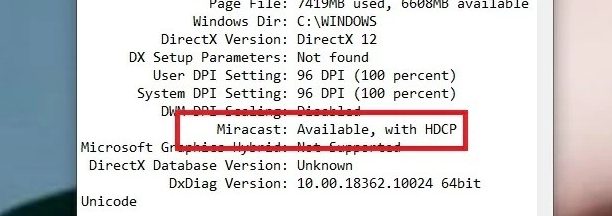
Miracastは、スマートフォンやタブレットをテレビなどにワイヤレスで接続するための便利な技術です。しかし、多くのユーザーが「Miracastがサポートされていない」というエラーメッセージに遭遇し、その原因や解決方法に困っているのが現状です。この記事では、Miracastがサポートされていない原因を詳しく解説し、効果的な対処法を提案します。技術的な問題や設定のミスなど、様々な要因が考えられますが、適切な手順を踏むことで解決できることが多いのです。
Miracastがサポートされていない!原因と対処法を解説
Miracast は、デバイス間でのスクリーン共有を可能にする機能です。しかし、Miracast がサポートされていない場合、原因は様々で、適切な対処法を知ることが重要です。以下では、Miracast がサポートされていない原因と、その対処法を解説します。
1. デバイスのスペックやOSのバージョンが対応していない
Miracast 機能を利用するには、デバイスのスペックやOSのバージョンが対応している必要があります。例えば、スマートフォンやタブレットが Android 4.2 以降、Windows 8 以降のバージョンでないと、Miracast がサポートされません。また、Wi-Fi チップセットの仕様により、Miracast がサポートされていないデバイスも存在します。
| デバイス | 対応OSバージョン |
|---|---|
| Android スマートフォン | 4.2 以降 |
| Android タブレット | 4.2 以降 |
| Windows パソコン | 8 以降 |
| Windows タブレット | 8 以降 |
対処法として、OSのアップデートを確認し、必要に応じて最新バージョンに更新すること recommends します。また、デバイスのスペックを確認し、Miracast がサポートされていることを確認することも重要です。
2. Wi-Fi設定が正しくない
Miracast は、Wi-Fi接続を利用します。したがって、Wi-Fi設定が正しくない場合、Miracast がサポートされないことがあります。例えば、Wi-Fiがオフになっている場合や、Miracast用のWi-Fiチャンネルが混雑している場合などです。
| 問題 | 対処法 |
|---|---|
| Wi-Fiがオフになっている | Wi-Fiをオンにする |
| Wi-Fiチャンネルが混雑している | 別のチャンネルに切り替える |
Wi-Fi設定を確認し、問題がある場合は、適切に対処してください。Wi-Fi接続が安定していることを確認することで、Miracastの使用が可能になります。
3. デバイスのファームウェアが古いか不適切である
ファームウェアは、デバイスの基本的な機能を制御するソフトウェアです。ファームウェアが古いか不適切な場合、Miracastがサポートされないことがあります。特に、最近新たに購入したデバイスや、長期間ファームウェアの更新を行っていないデバイスで这种問題が発生しやすいです。
| デバイス | 対処法 |
|---|---|
| スマートフォン | メーカーの公式サイトから最新のファームウェアをダウンロードし、更新する |
| タブレット | 設定メニューからファームウェア更新をチェックし、更新する |
| テレビ | テレビのメニューからネットワークチェックを行い、ファームウェア更新を実施する |
対処法として、デバイスの設定メニューからファームウェアの更新を確認し、必要に応じて最新バージョンに更新することをお勧めします。メーカーの公式サイトからもファームウェアをダウンロードできる場合があります。
4. Miracast対応のアクセサリやアダプタが故障している
Miracastを利用する際、アクセサリやアダプタが必要な場合があります。例えば、テレビにMiracast対応のドングルを接続する必要がある場合などです。これらのアクセサリやアダプタが故障している場合、Miracastがサポートされないことがあります。
| 問題 | 対処法 |
|---|---|
| ドングルが認識されない | 別のUSBポートに接続する |
| ドングルのファームウェアが古い | ドングルのファームウェアを更新する |
| ドングルが物理的に故障している | 新しいドングルに交換する |
アクセサリやアダプタが故障していないかどうかを確認し、問題がある場合は、適切に対処してください。新しいアクセサリやアダプタを使用することで、Miracastの使用が可能になります。
5. セキュリティ設定やファイアウォールがMiracastをブロックしている
セキュリティ設定やファイアウォールが厳格な場合、Miracastの通信がブロックされることがあります。例えば、企業環境や公共のWi-Fiネットワークでは、セキュリティの観点からMiracastの使用が制限されることがあります。
| 問題 | 対処法 |
|---|---|
| ファイアウォールがMiracastをブロックしている | ファイアウォールの設定を確認し、Miracastの通信を許可する |
| 企業ネットワークでMiracastが制限されている | IT管理者に連絡し、Miracastの使用を許可してもらう |
セキュリティ設定やファイアウォールの設定を確認し、Miracastの通信が許可されていることを確認してください。必要に応じて、設定を変更することで、Miracastの使用が可能になります。
よくある質問
なぜ私のデバイスでMiracastがサポートされていないのですか?
デバイスでMiracastがサポートされていない場合、これはいくつかの要因が考えられます。まず、デバイスのOSバージョンが古い場合、Miracastがサポートされていない可能性があります。また、デバイス自体がMiracast機能に対応していない場合もあります。さらに、デバイスのドライバが古いまたは不適切な場合、Miracastが動作しないことがあります。これらの要因を確認し、必要に応じてアップデートや設定の変更を試みてください。
Miracastを有効にするにはどうすればよいですか?
Miracastを有効にするには、まずデバイスの設定メニューにアクセスし、「接続」または「インターネットと接続」のセクションを探します。その中で「Miracast」または「ディスプレイのミラーリング」のオプションを探し、これをオンにします。ただし、デバイスがMiracastをサポートしていない場合や、必要なドライバがインストールされていない場合、このオプションが表示されないことがあります。そういった場合は、デバイスのマニュアルやサポートサイトを確認して、Miracastを有効化する手順を確認してください。
Miracastを使用する際に接続エラーが発生する原因は何ですか?
Miracastを使用する際に接続エラーが発生する原因はいくつか考えられます。最も一般的なのはWi-Fi接続の問題です。接続が不安定または弱い場合、Miracastの接続が失われることがあります。また、デバイスのファームウェアやドライバが古い場合、互換性の問題が発生し、接続が不安定になることがあります。さらに、テレビやモニターなどの受信機器の問題も要因の一つです。これらの問題を解決するには、まずはWi-Fi接続の確認と強化から始め、必要に応じてデバイスのアップデートや再起動を行い、受信機器の設定も確認してみてください。
Miracastの画質が悪い場合はどうすればよいですか?
Miracastの画質が悪い場合、いくつかの要因が考えられます。まず、デバイスや受信機器のWi-Fi接続の品質が低い場合、画質が低下することがあります。Wi-Fi接続の速度や信号強度を確認し、必要に応じて接続の強化や環境の改善を試みてください。また、デバイスの解像度設定が適切でない場合にも画質が悪くなることがあります。設定メニューから画質や解像度を調整し、最適な設定に変更してみてください。さらに、デバイスのバッテリー残量が低かったり、他のアプリケーションが動作中でリソースが不足している場合にも画質が低下することがあります。バッテリーを充電し、不要なアプリケーションを終了することで改善できる場合があります。