PCの画面をLGのテレビに映す方法!簡単ストリーミングガイド
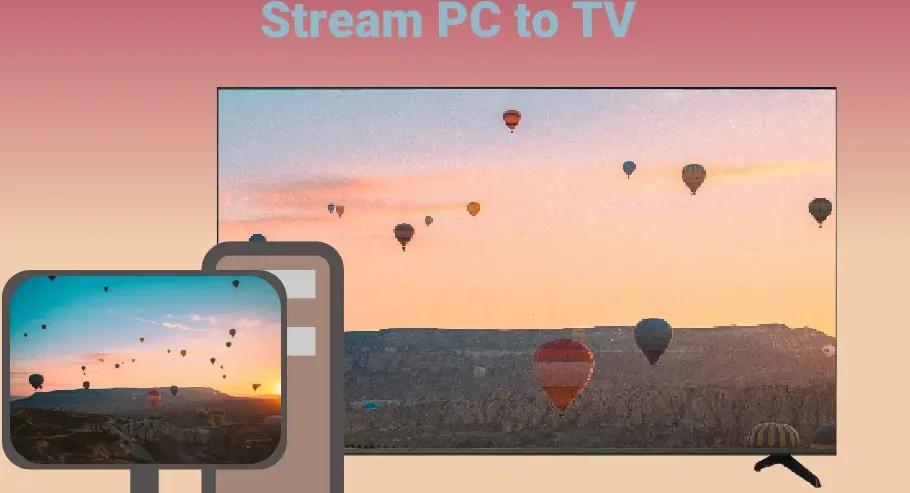
PCの画面をテレビに映すことで、快適な視聴体験がさらにアップします。LGのテレビを使用すれば、映像や音楽、ゲームを大画面で楽しむことができます。本記事では、LGテレビにPCの画面を簡単に映す方法をご紹介します。WindowsやMacの設定から始まり、有線と無線の接続方法、さらには専用アプリの利用まで、詳しく解説します。すぐにでも試せる手順を用意しているので、読了後はすぐに大画面でのストリーミングを楽しむことができます。
LGテレビにPCの画面を映す簡単な方法!
LGテレビにPCの画面を映すことで、より大きな画面で仕事やエンターテイメントを楽しむことができます。以下に、LGテレビにPCの画面を映す簡単な方法をご紹介します。
必要な機器とソフトウェア
LGテレビにPCの画面を映すためには、以下の機器とソフトウェアが必要です。
| 項目 | 詳細 |
|---|---|
| LGテレビ | Wi-Fi接続可能なLGスマートテレビ |
| PC | Wi-Fi接続可能なWindows PCまたはMac |
| ソフトウェア | MagicLink (LGテレビ用)またはWindowsのMiracast機能 |
| HDMIケーブル (オプション) | 有線接続の場合は使用 |
Wi-Fiを使用したストリーミング
LGテレビにPCの画面をWi-Fiでストリーミングする方法を詳しく説明します。
- まず、LGテレビとPCを同じWi-Fiネットワークに接続します。
- LGテレビのホームメニューを開き、MagicLinkを選択します。
- TVスクリーンに表示されるQRコードをPCで読み取ります。読み取りアプリは、LGのウェブサイトからダウンロードできます。
- QRコードを読み取ると、PCとテレビが接続され、PCの画面がテレビに映し出されます。
HDMIケーブルを使用した有線接続
HDMIケーブルを使用してLGテレビにPCを接続する方法を詳しく説明します。
- HDMIケーブルをPCのHDMIポートに接続します。
- LGテレビのHDMIポートにHDMIケーブルの他の端を接続します。
- LGテレビの入力ソースをHDMIに切り替えます。
- これで、PCの画面がテレビに映し出されます。
Windows 10でのMiracast接続
Windows 10のPCでLGテレビに画面をストリーミングする方法を詳しく説明します。
- Windows 10の設定を開きます。
- システム > 表示 > 表示の設定 > ワイヤレスディスプレイを追加を選択します。
- LGテレビを選択し、接続を確立します。
- 接続が完了すると、PCの画面がテレビに映し出されます。
MacでのAirPlay接続
MacでLGテレビに画面をストリーミングする方法を詳しく説明します。
- LGテレビの設定で、AirPlayを有効にします。
- Macの画面表示メニューからAirPlayディスプレイを選択します。
- LGテレビを選択し、接続を確立します。
- 接続が完了すると、PCの画面がテレビに映し出されます。
接続のトラブルシューティング
LGテレビにPCの画面を映す際の一般的な問題と解決方法をご紹介します。
- Wi-Fi接続が不安定:同じネットワークに接続していることを確認し、必要であればネットワークを再起動します。
- 画面が表示されない:PCとテレビの設定を確認し、正しい入力ソースを選択しているか確認します。
- 遅延やカクつき:Wi-Fiの帯域を増やしたり、有線接続に切り替えることを試みます。
- 音声が聞こえない:音声出力をテレビに設定しているか確認し、必要であれば音声設定を調整します。
- 接続が頻繁に切れてしまう:Wi-Fiの干渉を避けるために、他の電子機器を離すか、チャンネルを変更してみます。
よくある質問
Q1: PCの画面をLGのテレビに映すのに必要な機器はありますか?
PCの画面をLGのテレビに映すためには、HDMIケーブルまたはWi-Fiアダプターが必要です。HDMIケーブルを使用する場合、PCにHDMIポートが必要で、テレビにHDMI端子があることが前提となります。Wi-Fiアダプターを使用する場合は、LGテレビがスマートテレビで、Wi-Fi接続が可能であることが必要です。また、PCがWi-Fi機能を備えていることも重要です。これらの機器を準備することで、スムームーズな映像ストリーミングが可能になります。
Q2: LGのテレビとPCを接続する方法は難しくないですか?
LGのテレビとPCの接続は、比較的簡単に行えます。HDMIケーブルを使用する場合は、PCのHDMIポートとテレビのHDMI端子をケーブルで接続するだけです。テレビの入力ソースをHDMIに切り替えると、PCの画面が自動的にテレビに表示されます。Wi-Fiアダプターを使用する場合は、LGテレビの設定メニューから外部デバイスを検索し、PCを選択して接続します。初期設定が完了すれば、その後は簡単に接続できます。
Q3: 画面の映りが遅れる場合の対処法はありますか?
画面の映りが遅れる場合は、ネットワークの状態や接続方法を確認してください。Wi-Fi接続の場合、ネットワークの速度や混雑状況が影響することがあります。可能であれば、より安定した有線接続を使用することをおすすめします。また、PCのスペックや設定も影響します。PCのパフォーマンスが低い場合や、設定が最適でない場合は、映像の遅延が発生する可能性があります。必要に応じて、PCのスペックを確認したり、設定を最適化することも考慮してください。
Q4: LGのテレビにPCの画面を映す際に注意すべき点はありますか?
LGのテレビにPCの画面を映す際には、いくつかの注意点があります。まず、接続する前に両デバイスの電源をオンにして、必要に応じてドライバーを更新する必要があります。また、テレビの解像度やアスペクト比をPCの設定に合わせることで、より快適な視聴体験が得られます。著作権保護されているコンテンツをストリーミングする場合は、適切なライセンスや権利を持っていることを確認してください。最後に、接続後は定期的に設定を確認し、必要に応じて調整を行うことで、最適な映像品質を維持できます。