Googleマップで写真を削除する方法!簡単手順
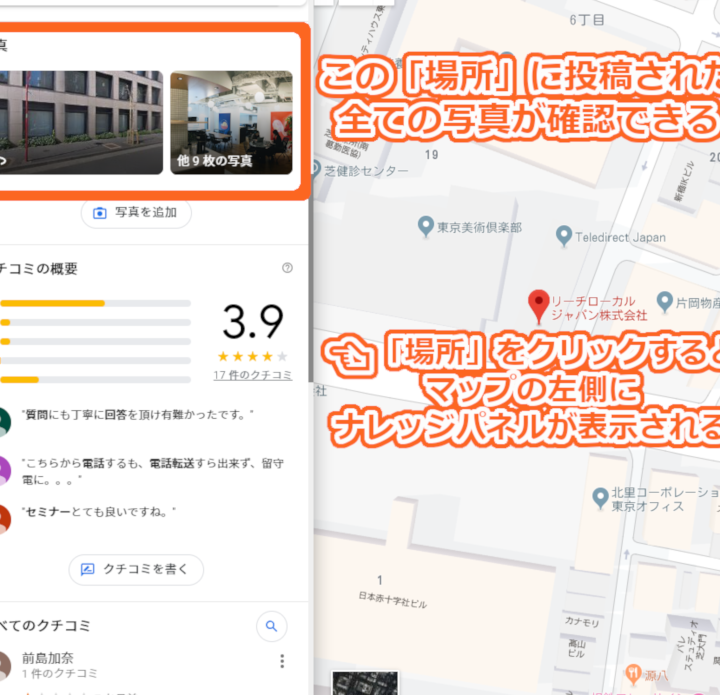
Googleマップの写真は、私たちの生活を豊かにし、新しい場所への理解を深めています。しかし、時間の経過とともに、不要になった写真が積み重なってきます。これらを効率的に削除することで、アカウントが整理され、古い情報が最新のものに更新されます。本記事では、Googleマップで写真を削除する簡単な手順をご紹介します。誰でも簡単に実行できる方法なので、ぜひ参考にしてみてください。
Googleマップで写真を削除する手順
Googleマップで写真を削除する方法は、簡単な手順で行うことができます。以下の手順に従って、不要な写真を削除しましょう。
1. Googleマップにアクセスする
Googleマップで写真を削除するには、まずGoogleマップにアクセスする必要があります。以下の方法でアクセスできます。
- パソコンでGoogleマップにアクセスする場合:https://www.google.com/maps にアクセスします。
- スマートフォンでGoogleマップにアクセスする場合:Googleマップのアプリを開きます。
2. 削除したい写真を選択する
削除したい写真の場所を選択します。該当の場所を検索し、写真が表示されたら、以下の手順で進めてください。
- 写真が表示されている場所をクリックまたはタップします。
- 写真の詳細ビューが表示されたら、削除したい写真をタップします。
3. 写真のメニューオプションを選択する
写真の詳細ビューが表示されたら、次の手順でメニューオプションを選択します。
- 右下の三点リーダー(…)または「その他」アイコンをタップします。
- 表示されたメニューから「写真を削除」を選択します。
4. 削除確認画面で削除を確定する
削除確認画面が表示されたら、以下の手順で写真を削除します。
- 「写真を削除」を選択すると、確認メッセージが表示されます。
- 「削除」または「OK」をタップして、写真を削除します。
5. 削除完了を確認する
写真が削除されたことを確認します。以下の手順で確認できます。
- 写真が削除されたことを確認するために、再度同じ場所の写真を確認します。
- 削除した写真が表示されないことを確認します。
| 手順 | 詳細 |
|---|---|
| Googleマップにアクセスする | パソコンで https://www.google.com/maps にアクセスするか、スマートフォンでGoogleマップのアプリを開く。 |
| 削除したい写真を選択する | 該当の場所をクリックまたはタップし、写真を選択。 |
| 写真のメニューオプションを選択する | 三点リーダー(…)または「その他」アイコンをタップし、「写真を削除」を選択。 |
| 削除確認画面で削除を確定する | 確認メッセージが表示されたら、「削除」または「OK」をタップ。 |
| 削除完了を確認する | 再度同じ場所の写真を確認し、削除されたことを確認。 |
よくある質問
Googleマップで写真を削除する方法は?
Googleマップで写真を削除するには、まず、Googleマップのアプリまたはウェブ版にログインします。削除したい写真が表示された場所を開き、写真をタップして詳細ビューに移動します。次に、写真の右下にある「その他」アイコン(3つの点)をタップし、表示されるオプションから「削除」を選択します。削除確認のポップアップが表示されるので、「削除」をタップすれば写真が削除されます。
Googleマップで写真を削除すると他のユーザーにも表示されないのか?
Googleマップで写真を削除すると、その写真は他のユーザーにも表示されなくなります。これは、写真がGoogleのサーバーから完全に削除されるためです。ただし、削除した写真がGoogleのバックアップシステムに一時的に保存される場合がありますが、通常は数日以内に完全に削除されます。
Googleマップで複数の写真を一度に削除することはできるのか?
Googleマップで複数の写真を一度に削除することはできません。各写真を個別に削除する必要があります。これは、Googleマップのセキュリティとプライバシーの観点から、ユーザーが個々の写真を確認して削除できるようにするためです。個別に削除する手順は、前述の方法に従って行います。
Googleマップで他のユーザーが投稿した写真を削除することはできるのか?
Googleマップで他のユーザーが投稿した写真を削除することは、通常はできません。ただし、その写真がプライバシーの侵害や違法な内容を含む場合、Googleに報告することができます。報告するには、写真の右下にある「その他」アイコンをタップし、「問題を報告」を選択します。問題の理由を選択し、詳細を入力して送信します。その後、Googleが確認を行い、必要に応じて写真を削除するかどうかを決定します。