Macでファイルを移動する方法!ドラッグ&ドロップ以外も
Macでファイルを移動する方法は、ドラッグ&ドロップ以外にもいくつかの便利な手段があります。例えば、キーボードショートカットを活用すれば、マウスに頼らずに効率よくファイルを移動できます。また、Finderの「移動」メニューを使用すれば、目的のフォルダを選んでファイルを簡単に移動することが可能です。さらに、ターミナルでのコマンドを使用することで、より高度な操作も実現できます。ここでは、これらの方法を詳しく解説し、Macユーザーの作業効率をさらに向上させるためのヒントをお伝えします。
Macでファイルを移動する方法!ドラッグ&ドロップ以外も
Macでファイルを移動する方法は、ドラッグ&ドロップ以外にもいくつかの便利なテクニックがあります。この記事では、ドラッグ&ドロップ以外のファイル移動方法を詳しく紹介します。
Finderのコピー&ペースト機能を使用する
Finderのコピー&ペースト機能を使用することで、ファイルを簡単に移動できます。以下の手順に従ってください。 1. ファイルを選択する:移動したいファイルまたはフォルダをクリックして選択します。 2. コピーする:選択したファイル上で右クリックし、「コピー」を選択します。または、キーボードのCommand + Cを使用します。 3. 移動先を選択する:ファイルを移動したいフォルダを開きます。 4. ペーストする:移動先のフォルダ内で右クリックし、「ペースト」を選択します。または、キーボードのCommand + Vを使用します。 この方法は、複数のファイルを一度に移動するのに特に便利です。
ターミナルを使用してファイルを移動する
ターミナルを使用することで、コマンドラインからファイルを移動できます。以下の手順に従ってください。 1. ターミナルを開く:LaunchpadからOtherフォルダを選択し、Terminalをクリックします。 2. ファイルの場所を確認する:まず、移動したいファイルの場所を確認します。`pwd`コマンドで現在のディレクトリを表示できます。 3. ファイルを移動する:`mv`コマンドを使用してファイルを移動します。以下に例を示します。 bash mv /path/to/source/file /path/to/destination/ ここで、`/path/to/source/file`は移動したいファイルのパス、`/path/to/destination/`は移動先のフォルダのパスです。
ショートカットキーを使用する
Macでは、キーボードのショートカットキーを使用してファイルを移動することもできます。以下の手順に従ってください。 1. ファイルを選択する:移動したいファイルまたはフォルダをクリックして選択します。 2. 移動先を開く:移動先のフォルダを開きます。 3. 移動する:選択したファイルを押したままCommand + Option + Cを押すと、ファイルがコピーされます。その後、移動先のフォルダでCommand + Vを押すと、ファイルが移動されます。
Finderのメニューを使用する
Finderのメニューからもファイルを移動できます。以下の手順に従ってください。 1. ファイルを選択する:移動したいファイルまたはフォルダをクリックして選択します。 2. ファイルメニューからコピーを選択する:Finderのファイルメニューから「コピー」を選択します。 3. 移動先を開く:移動先のフォルダを開きます。 4. ファイルメニューからペーストを選択する:移動先のフォルダ内で、Finderのファイルメニューから「ペースト」を選択します。
スタック機能を使用する
Finderのスタック機能を使用することで、複数のファイルを一度に移動できます。以下の手順に従ってください。 1. スタックを作成する:ファイルやフォルダをドラッグして、スタックに追加します。スタックは、同じ種類のファイルをまとめるための便利な機能です。 2. スタックを移動する:作成したスタックをドラッグして、移動先のフォルダにドロップします。
| 方法 | 手順 |
|---|---|
| Finderのコピー&ペースト機能 | ファイルを選択 → コピー → 移動先を選択 → ペースト |
| ターミナル | ターミナルを開く → ファイルの場所を確認 → `mv`コマンドを使用 |
| ショートカットキー | ファイルを選択 → 移動先を開く → `Command + Option + C` → `Command + V` |
| Finderのメニュー | ファイルを選択 → ファイルメニューからコピー → 移動先を開く → ファイルメニューからペースト |
| スタック機能 | スタックを作成 → スタックを移動 |
よくある質問
Macでファイルを移動する方法は?
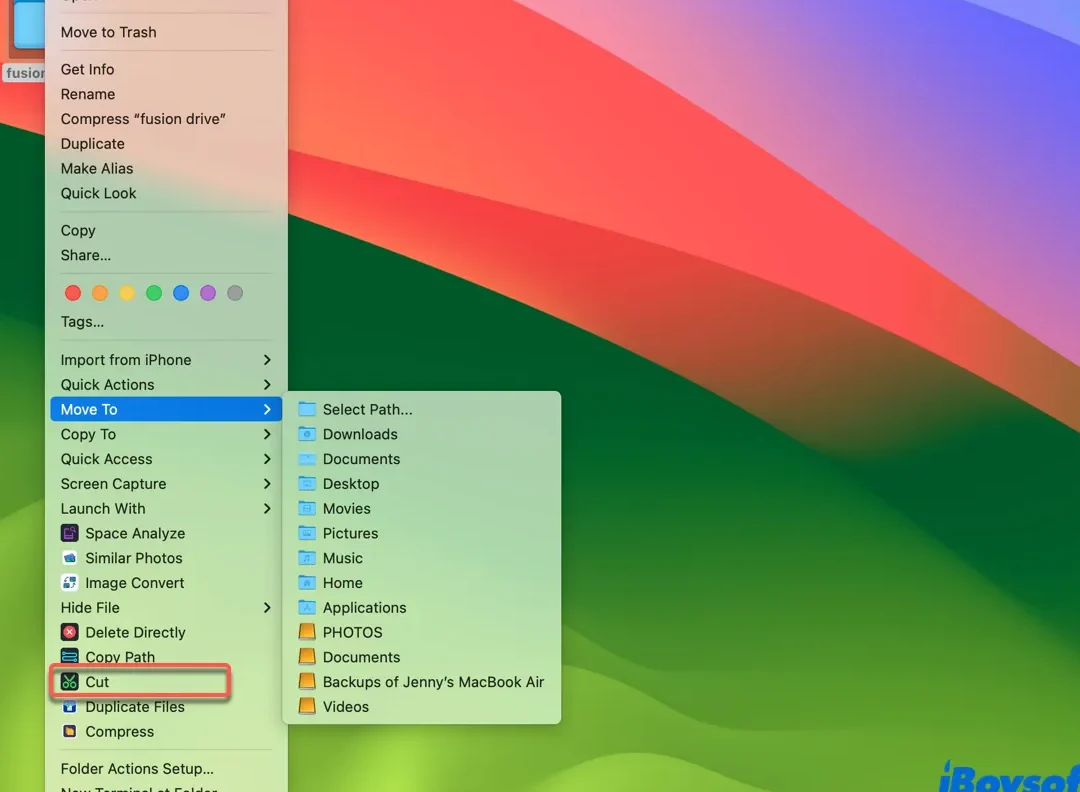
Finderを使用してファイルを移動する方法はいくつかあります。最も基本的な方法はドラッグ&ドロップですが、これ以外にもCut and Paste機能を使用する方法があります。まず、移動したいファイルを選択し、Right-click(右クリック)またはControl-click(Controlキーを押したままクリック)してコンテキストメニューを表示します。次に、メニューからCutを選択します。ファイルを新しい場所に移動させるために、新しいフォルダを開き、Edit > Paste Itemを選択するか、Command + Vキーを押します。これにより、ファイルが新しい場所に移動されます。
Finderのコピー&ペースト機能を使用してファイルを移動する方法は?
Finderでコピー&ペースト機能を使用してファイルを移動する方法は、移動したいファイルを選択し、Right-click(右クリック)またはControl-click(Controlキーを押したままクリック)してCopyを選択します。次に、新しい場所を開き、Edit > Paste Itemを選択するか、Command + Vキーを押します。しかし、この方法はコピー機能を使用するため、元のファイルが残ります。元のファイルを削除するには、移動の後に元の場所からファイルをTrash(ゴミ箱)に移動する必要があります。
Macでファイルを移動する際のショートカットキーは?
Macでファイルを移動する際のショートカットキーは非常に便利です。ドラッグ&ドロップ以外の方法として、Command + Cを使用してファイルをコピーし、新しい場所でCommand + Vを使用してファイルをペーストできます。ただし、これはコピー機能を使用するため、元のファイルが残ります。移動する場合は、まずファイルをコピーし、新しい場所でペーストした後、元のファイルをCommand + Deleteを使用してTrash(ゴミ箱)に移動します。
Macでファイルを迅速に移動するショートカットは?
Macでファイルを迅速に移動するためのショートカットとして、Command + Option + Spaceキーを押してSpotlightを起動し、Terminalと入力してEnterキーを押します。Terminalが開いたら、ファイルを移動(mv)するコマンドを使用します。例えば、`mv /path/to/source /path/to/destination`と入力します。これにより、指定されたsourceファイルがdestinationフォルダに移動されます。この方法は特に多数のファイルを一括で移動する際や、特定のディレクトリ構造を維持する必要がある場合に便利です。