Googleで住所変更する方法!引越しの際に
引っ越しを機に、Googleでの住所変更手続きをスムーズに行う方法をご紹介します。住所の変更は日常生活において重要な手続きの一つであり、Googleアカウントに関連する様々なサービスにも影響します。本記事では、GoogleマップやGoogleアカウントの設定を更新するための手順を詳しく解説します。また、住所変更に伴う注意点や、移転後に便利なGoogleサービスについても触れていきます。引っ越し後の新しい生活をサポートする、実践的なアドバイスをお届けします。
Googleで住所変更する方法!引越しの際に
引っ越しの際には、Googleアカウントの住所情報を最新のものに更新することが重要です。この記事では、Googleで住所変更する方法について詳細に説明します。以下の手順に従って、スムーズに住所情報を更新しましょう。
1. Googleアカウントにログインする
住所を変更するには、まずGoogleアカウントにログインする必要があります。次の手順に従ってください。
- ブラウザを起動し、Googleアカウントの設定ページにアクセスします。
- Googleアカウントのメールアドレスとパスワードを入力し、ログインします。
2. 住所情報を確認する
ログイン後、住所情報の確認を行います。以下の手順に従ってください。
- 左側のメニューから「個人情報」を選択します。
- 「住所」セクションをクリックします。
- 現在の住所情報が表示されます。正しいか確認してください。
3. 住所情報を更新する
住所情報を更新する手順は次のとおりです。
- 「住所」セクションでの住所情報の横にある「編集」ボタンをクリックします。
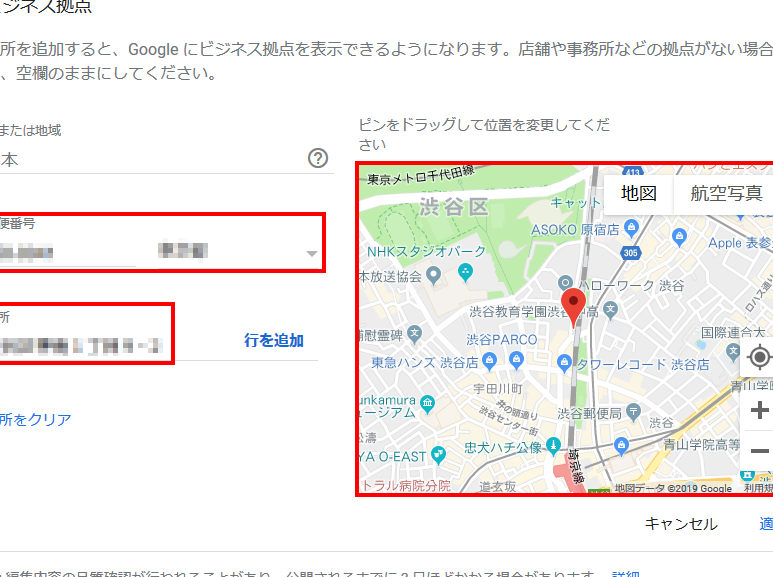
- 新しい住所情報を入力します。以下の項目を入力します。
- 国/地域
- 都道府県/州
- 市区町村/市
- 郵便番号
- 住所(番地など)
- 確認が完了したら、「保存」ボタンをクリックします。
4. 他のサービスでも住所を更新する
Googleアカウントの住所情報を更新した後、Googleの他のサービスでも住所情報を更新する必要があります。
- Google Play、Google Pay、Gmailなどのサービスにアクセスします。
- 各サービスの設定ページから「住所」または「配送先」を選択します。
- 新しい住所情報を入力し、「保存」ボタンをクリックします。
5. 住所変更後の確認
住所変更が完了したら、以下の項目を確認してください。
- Googleアカウントの「個人情報」ページで新しい住所が正しく表示されていることを確認します。
- Google Play、Google Payなどのサービスでも新しい住所が適用されていることを確認します。
- メールや通知で新しい住所が使用されていることを確認します。
| 項目 | 説明 |
|---|---|
| Googleアカウントにログイン | Googleアカウントのメールアドレスとパスワードを入力してログインします。 |
| 住所情報を確認 | 個人情報ページの「住所」セクションで現在の住所情報を確認します。 |
| 住所情報を更新 | 「編集」ボタンをクリックし、新しい住所情報を入力します。 |
| 他のサービスでも住所を更新 | Google Play、Google Payなどのサービスでも新しい住所情報を入力します。 |
| 住所変更後の確認 | Googleアカウントでの住所変更が正しく適用されていることを確認します。 |
よくある質問
Googleで住所を変更するための基本手順は?
Googleアカウントのプロファイル設定から住所を変更する方法があります。まずは、Googleにログインし、アカウントの管理ページに進みます。次に、「個人情報とプライバシー」をクリックし、「あなたの個人情報」を選択します。ここから「住所と連絡先情報」をクリックし、住所情報を編集または追加することができます。最終的に、変更を保存するのを忘れずに、画面下部の「変更を保存」ボタンをクリックします。
Googleマップで新しい住所を更新する方法は?
新しい住所をGoogleマップに追加するには、まずGoogleマップアプリを開きログインします。次に、画面上部の検索バーに新しい住所を入力し、表示された場所を確認します。次に、下部の「この場所を保存」ボタンをタップし、アカウントに新しい住所を保存します。この住所は、今後Googleマップで使用されるホームや仕事を含むデフォルトの場所として設定することができます。
Googleカレンダーで住所変更の通知を設定する方法は?
住所変更に関するリマインダーを設定するには、Googleカレンダーを開き、新しいイベントを作成します。イベント名には「住所変更」などと入力し、日付と時間を指定します。次に、イベントの詳細欄に新しい住所を入力します。さらに、リマインダーを設定するためには、イベント画面下部の「リマインダー」を選択し、必要な通知時間を設定します。最後に、イベントを保存します。
Googleで住所変更後のプライバシー設定の確認方法は?
住所を変更した後、プライバシー設定を確認することをお勧めします。Googleアカウントの管理ページから「個人情報とプライバシー」に進み、「プライバシーのダッシュボード」を開きます。ここで、住所情報を誰が見ることができるか、どのアプリやサービスが住所情報を使用できるかなどを確認し、必要に応じて設定を調整します。特に、位置情報の共有やデバイスの位置情報設定を確認することが重要です。